ViaSpiritus a été conçu pour être simple à utiliser.
Vous n'avez pas besoin de tout comprendre ni de tout configurer dès aujourd'hui. Commencez par les éléments essentiels, publiez votre site, puis améliorez-le progressivement, à votre rythme.
En cas de question, de difficulté ou d'idée d'amélioration, n'hésitez jamais à nous contacter, c'est avec plaisir.
Chaque difficulté que vous rencontrez nous est précieuse. Si quelque chose vous bloque, vous semble peu clair ou pourrait être mieux fait, dites-le-nous : c'est un retour d'expérience qui nous aide directement à améliorer l'outil, pour vous et pour toutes les paroisses.
Votre contenu est peut-être déjà là
Certaines informations comme les horaires, textes, coordonnées, actualités… peuvent avoir été reprises automatiquement depuis votre ancien site. Prenez quelques minutes pour vérifier leur exactitude. Si une information n'est plus à jour, vous pouvez la modifier à tout moment, sans aucun risque.
L'état d'esprit du guide
Vous n'avez pas à construire un site. L'essentiel est déjà préparé : il vous suffit de vérifier, personnaliser et publier. Tout reste modifiable, à tout moment.
Pourquoi ViaSpiritus ?
Avant le « comment », un mot sur le « pourquoi ». Comprendre l'intention derrière l'outil aide à s'en servir naturellement. Ce n'est pas une présentation commerciale, juste le sens.
Du temps pour l'humain
Simplifier le digital pour rendre aux prêtres du temps : qu'ils se concentrent sur les fidèles, pas sur la technique.
Un seul endroit
Gérer toute la vie paroissiale au même endroit, plutôt que de jongler entre plusieurs outils.
Moins de temps perdu
Plus besoin d'entretenir un site compliqué. Vous mettez à jour, c'est en ligne.
Horaires synchronisés
Une modification d'horaire apparaît partout : site web et application mobile.
Demandes centralisées
Baptêmes, mariages, caté… toutes les demandes des fidèles arrivent au même endroit.
Visible sur mobile
Vos paroissiens vous trouvent depuis leur téléphone, là où ils cherchent vraiment.
Autonomie & simplicité
La paroisse reste maîtresse de son contenu, sans dépendre de personne, sans compétence technique.
L'idée directrice
« Permettre aux paroisses de rayonner simplement, de l'Internet jusqu'aux bancs de l'église. »
Démarrage rapide
Comprendre comment ViaSpiritus fonctionne, puis mettre votre site en ligne. À la fin de ce niveau, votre site est public et utile, le reste peut attendre.
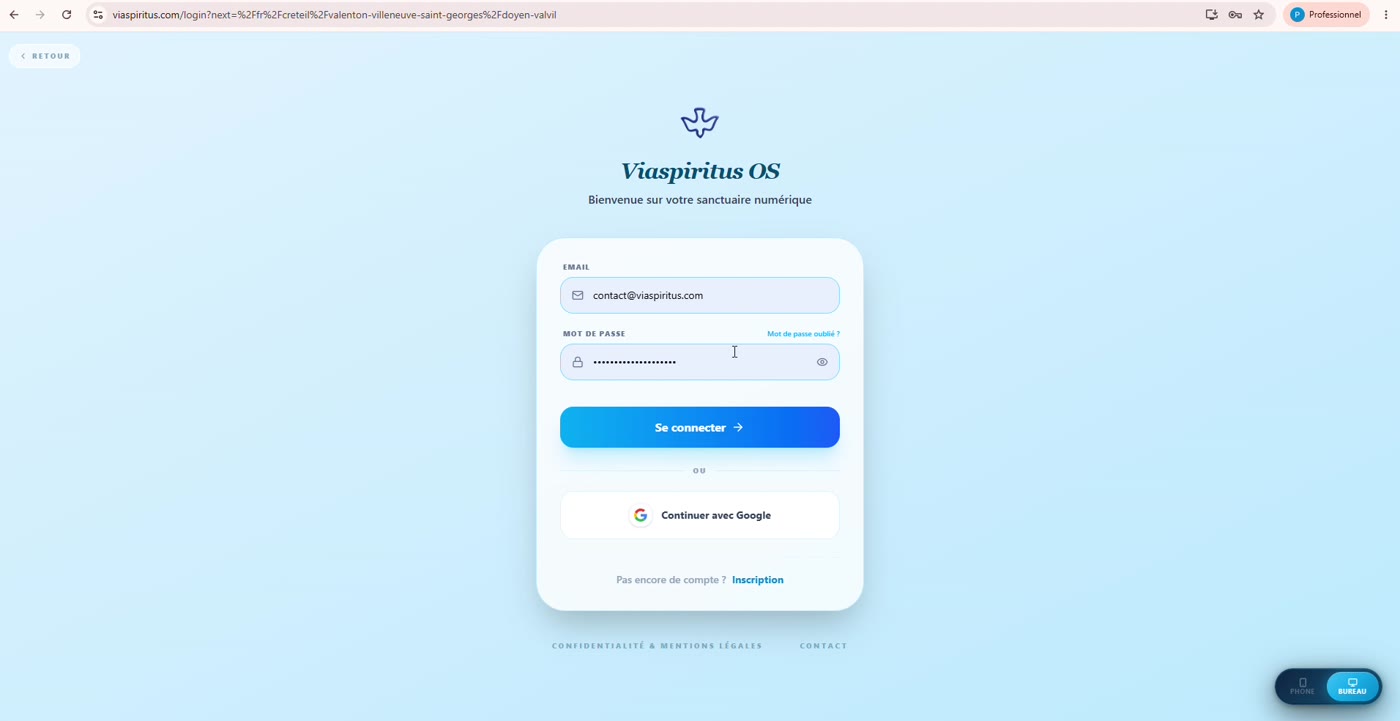
Se connecter à votre espace
Votre espace de gestion (le « backoffice ») est privé : vous seul, et les personnes que vous invitez, y avez accès.
- 1Ouvrez le lien d'invitation reçu par email, ou rendez-vous sur la page de connexion.
- 2Connectez-vous avec Google (le plus rapide) ou avec votre email.
- 3Vous arrivez sur la Vue d'ensemble : c'est votre tableau de bord.
Bon à savoir
Tant que vous n'avez rien publié, personne d'extérieur ne voit votre site. Vous pouvez explorer en toute tranquillité.
Les deux mondes : coulisses et vitrine
Tout repose sur cette distinction simple. La comprendre, c'est avoir tout compris.
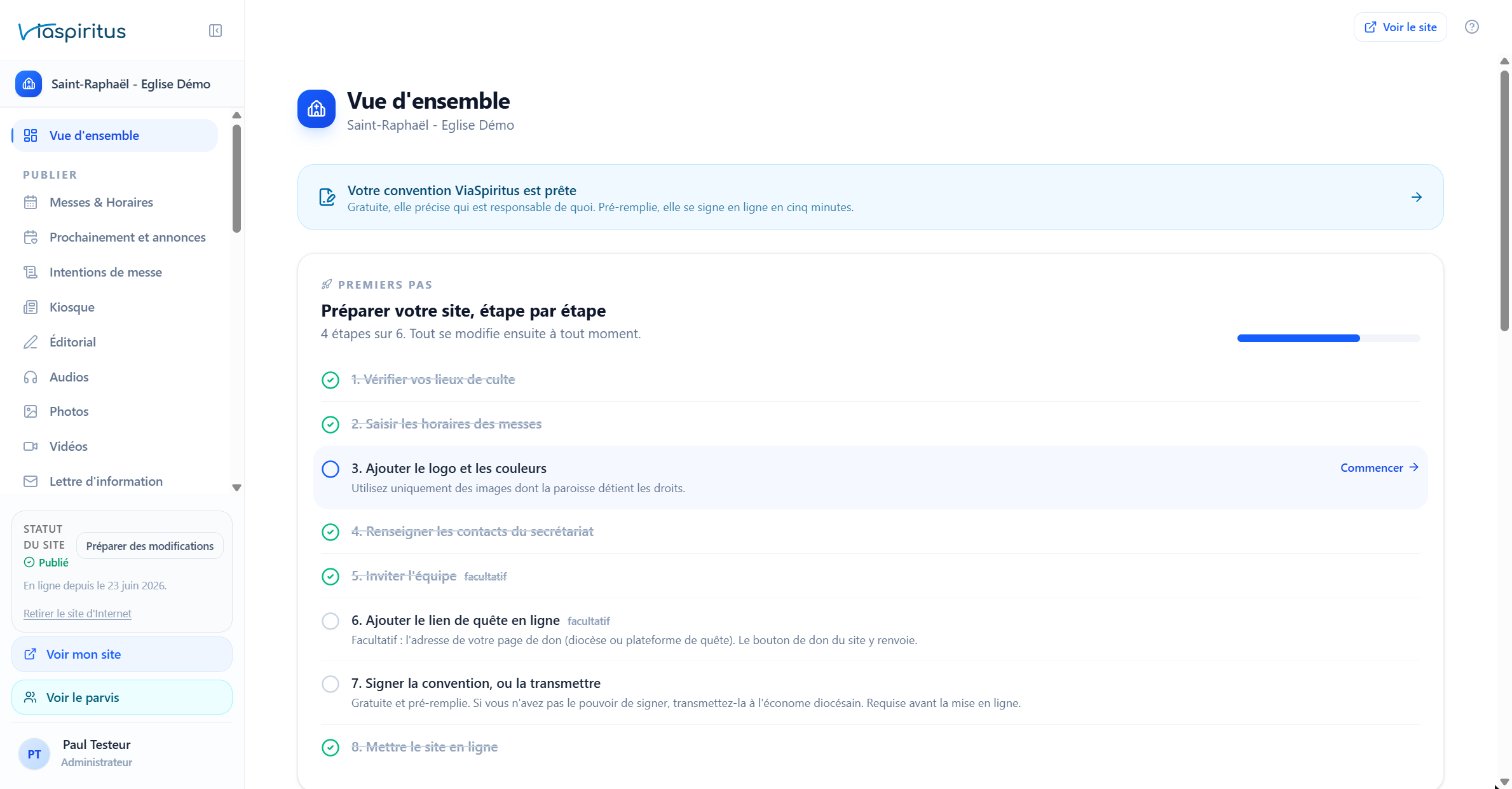
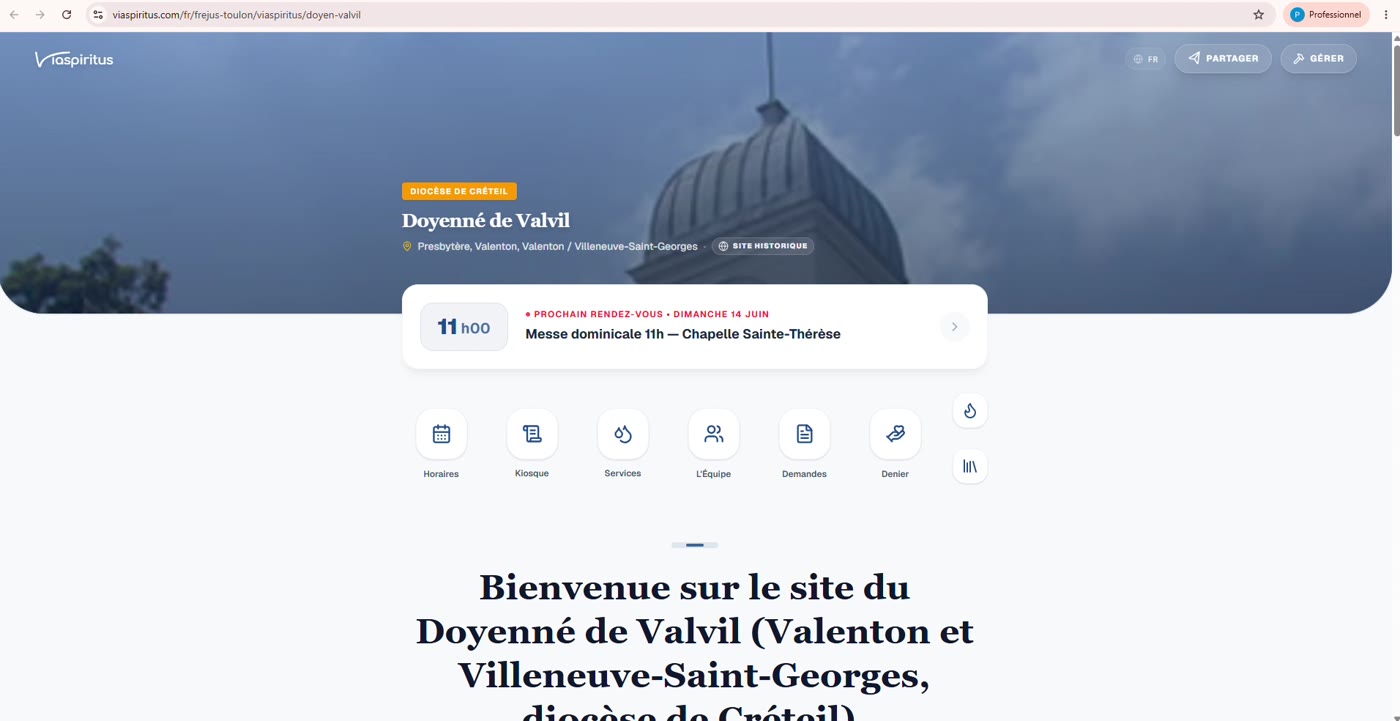
À gauche : là où vous alimentez le site. À droite : ce que voient les fidèles.En haut : là où vous alimentez le site. En bas : ce que voient les fidèles.
Vous passez votre temps dans le backoffice. Vos paroissiens, eux, ne voient que le site public. Le guide vous montre, à chaque étape, où agir dans le backoffice et ce que cela change sur le site.
Où trouver l'aide ?
Une question, un blocage, une idée ? Vous n'êtes jamais seul. Trouver de l'aide, c'est tout simplement nous contacter, directement.
Vos retours sont précieux
Chaque question ou suggestion que vous nous faites améliore ViaSpiritus pour toutes les paroisses qui rencontrent les mêmes besoins. N'hésitez vraiment pas.
La synchronisation : une modification, partout
C'est l'un des grands intérêts de ViaSpiritus : vous modifiez une seule fois, et c'est à jour partout.
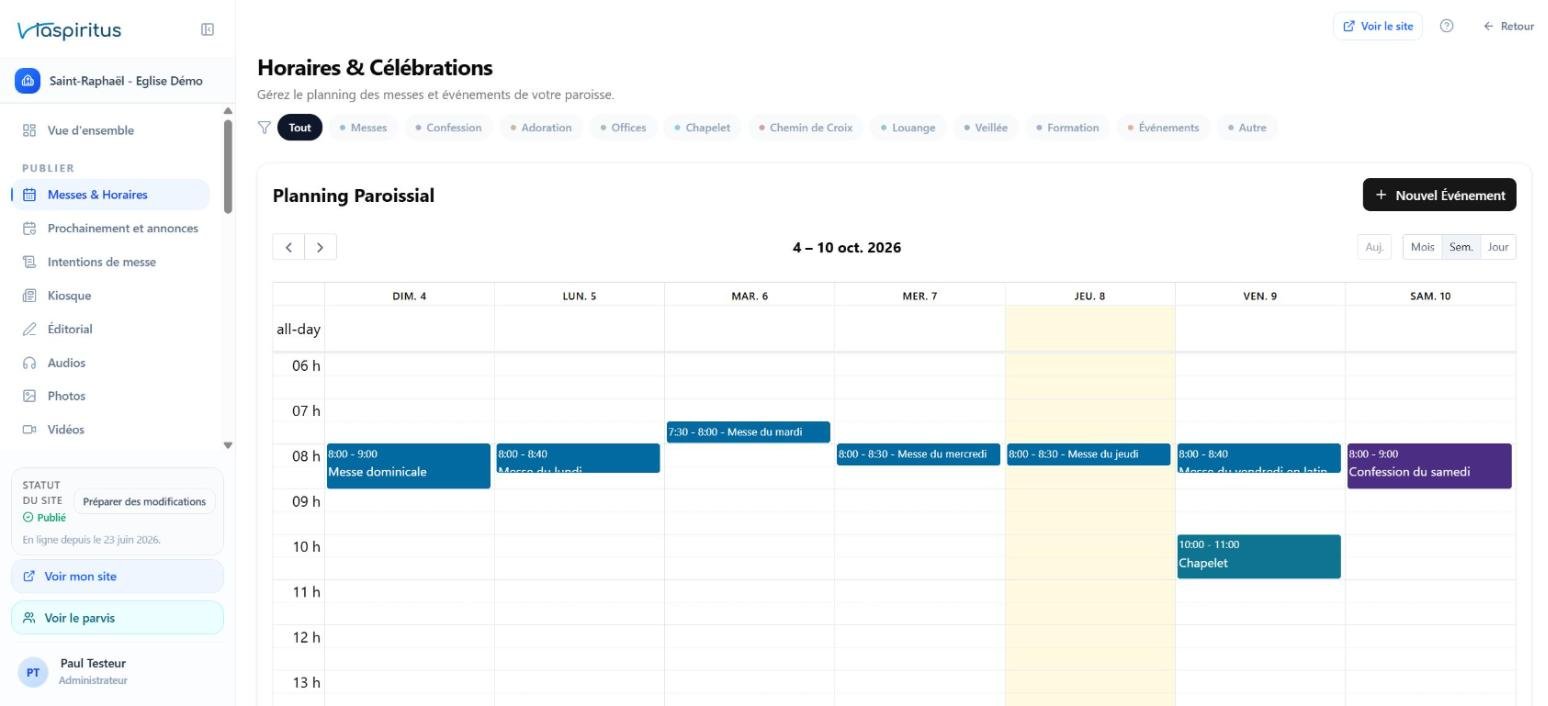
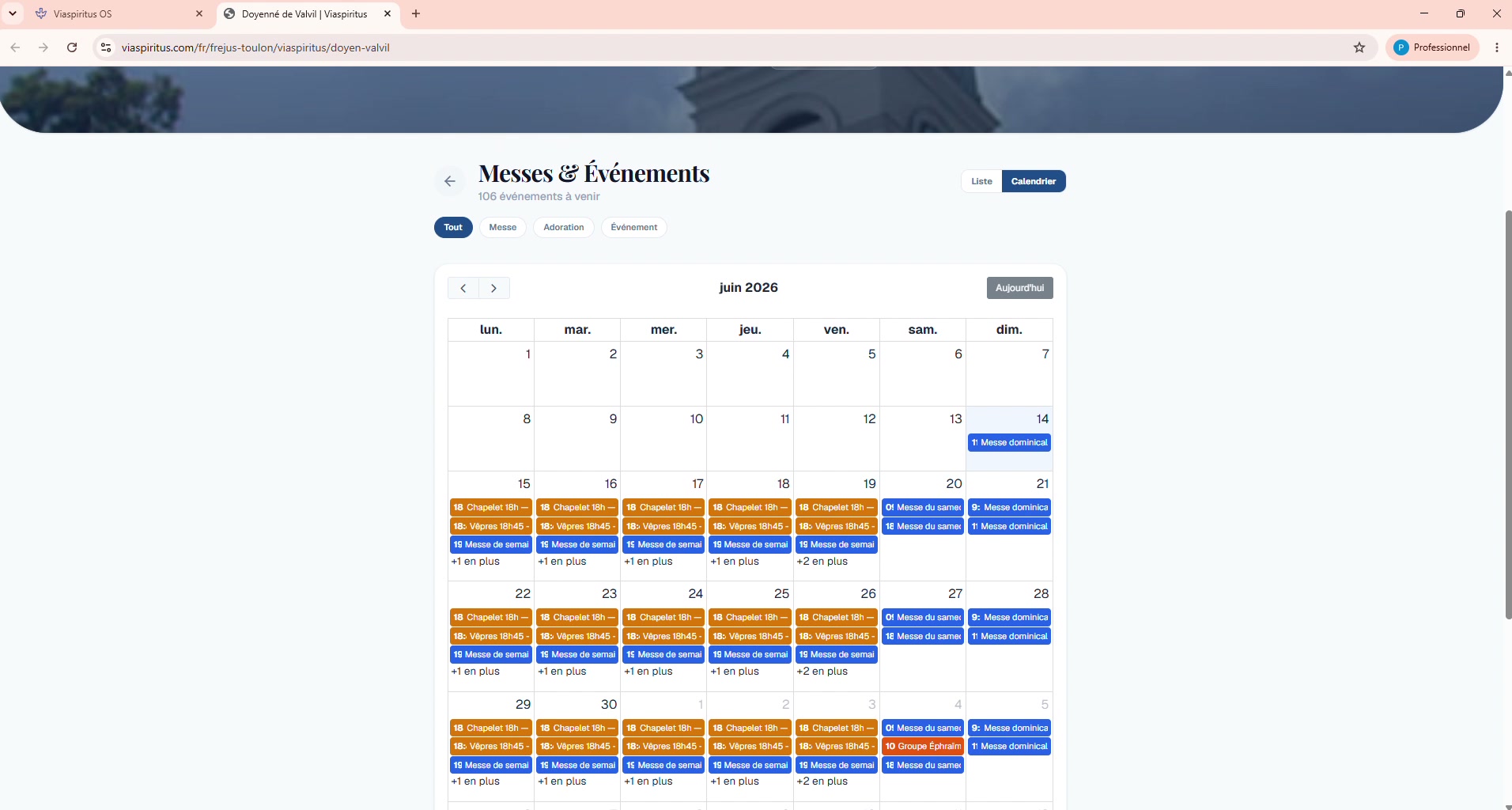
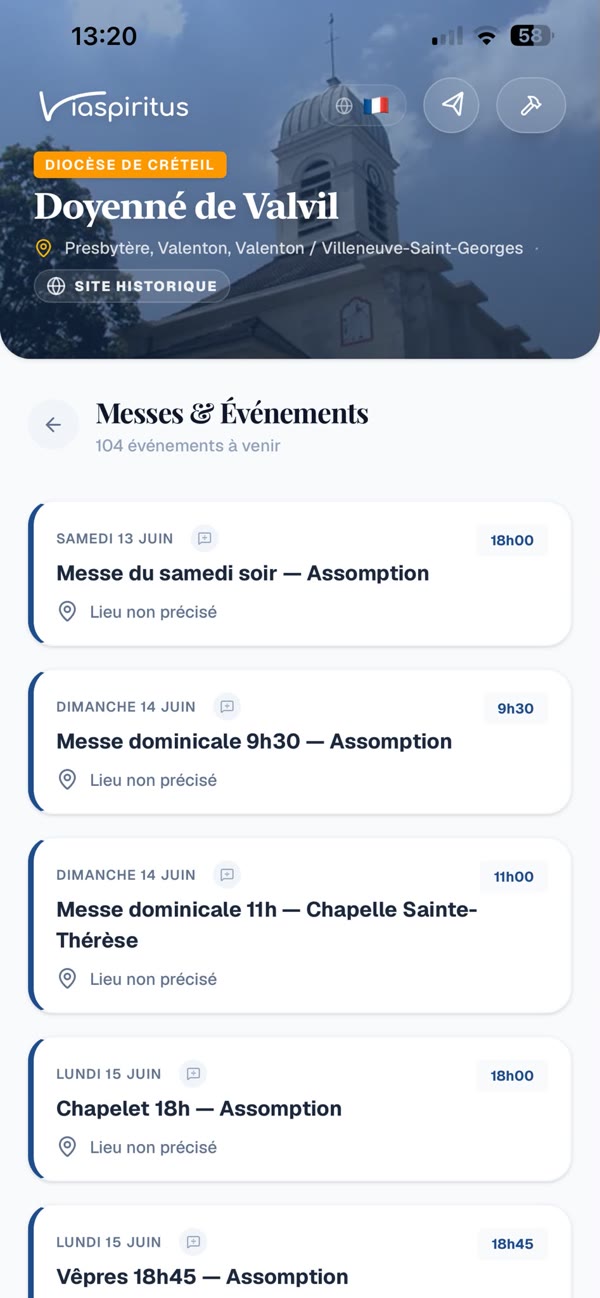
Concrètement : vous n'avez pas à publier deux fois, ni à prévenir qui que ce soit. Vous corrigez un horaire ? Le fidèle qui ouvre l'application juste après voit déjà le bon horaire. Seule exception : si vous avez choisi de préparer des modifications, elles attendent que vous cliquiez sur Publier (chapitre 1.4).
Et même les outils tiers en bénéficient : vos horaires de messe alimentent automatiquement les annuaires de référence (comme Messes Info). Une seule saisie, à jour partout, y compris en dehors de votre site.
Tout fonctionne aussi sur mobile
Le site comme votre espace de gestion s'adaptent au téléphone. Vos paroissiens consultent depuis leur mobile, et vous pouvez même gérer votre paroisse depuis le vôtre.
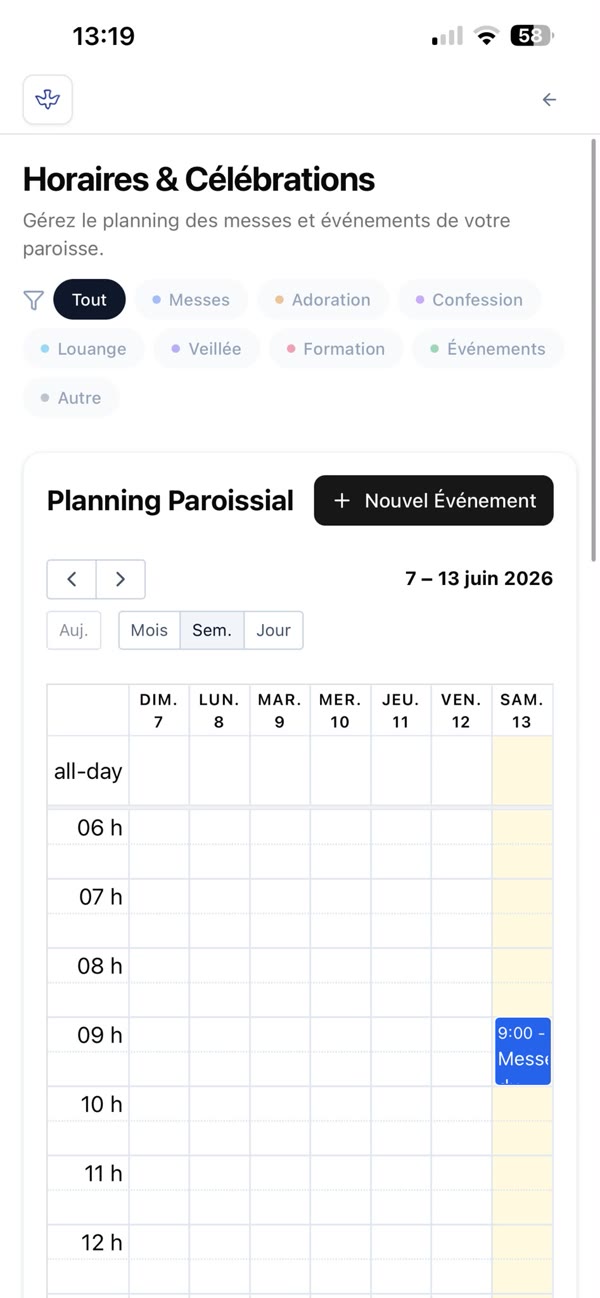
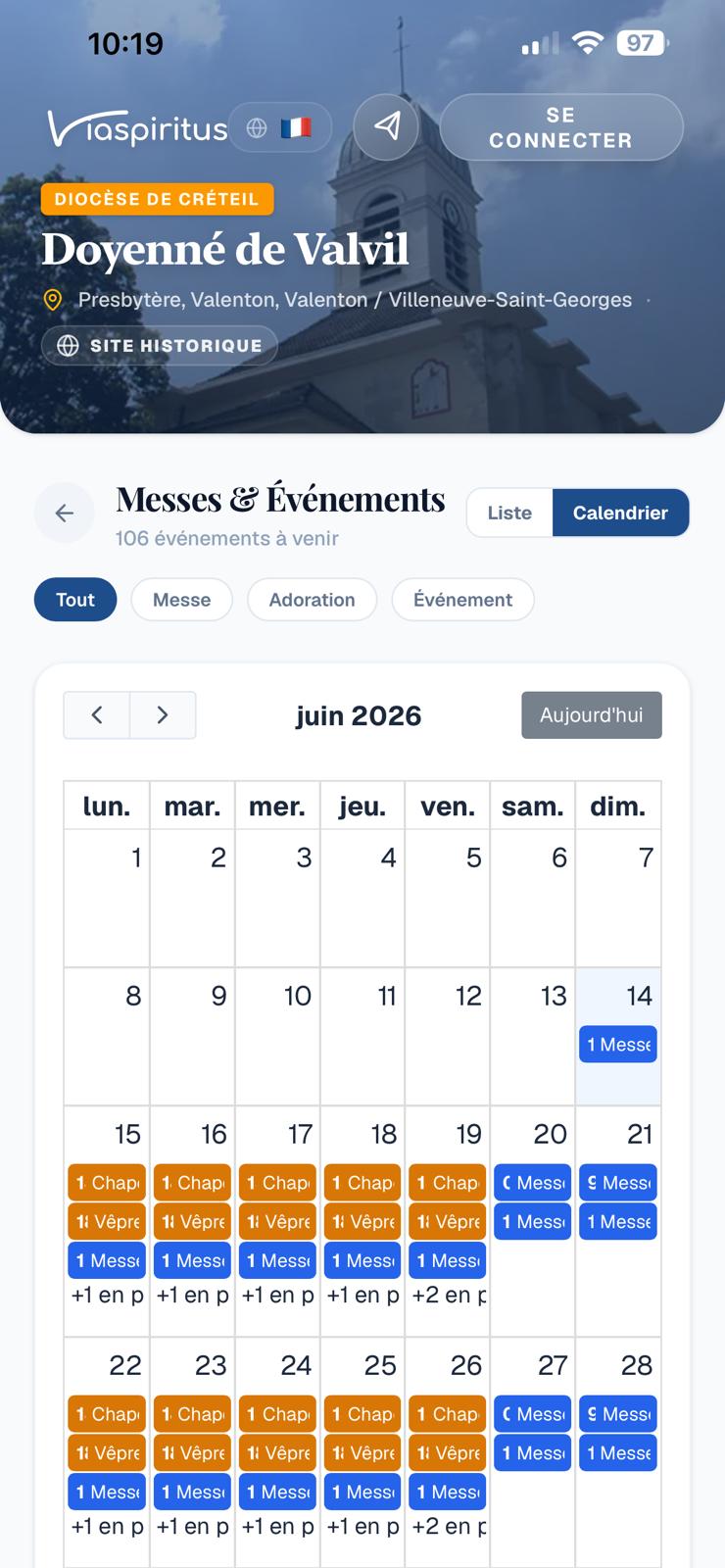
Mettre le site en ligne, puis préparer des modifications
Tout se passe dans une seule carte, Statut du site, dans le menu de gauche. Elle vous dit où en est votre site et propose toujours le bon bouton.
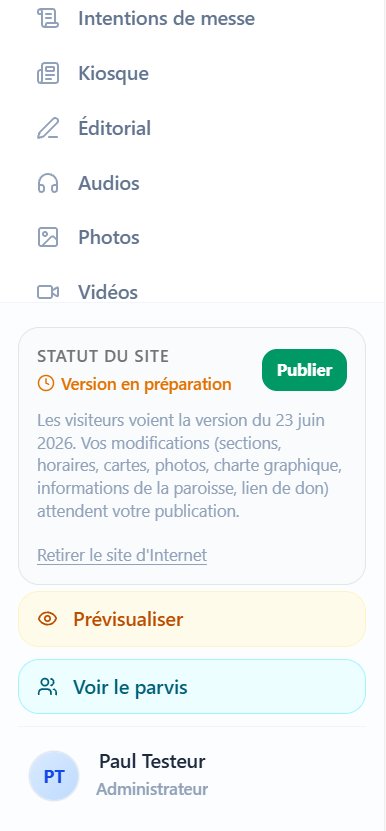
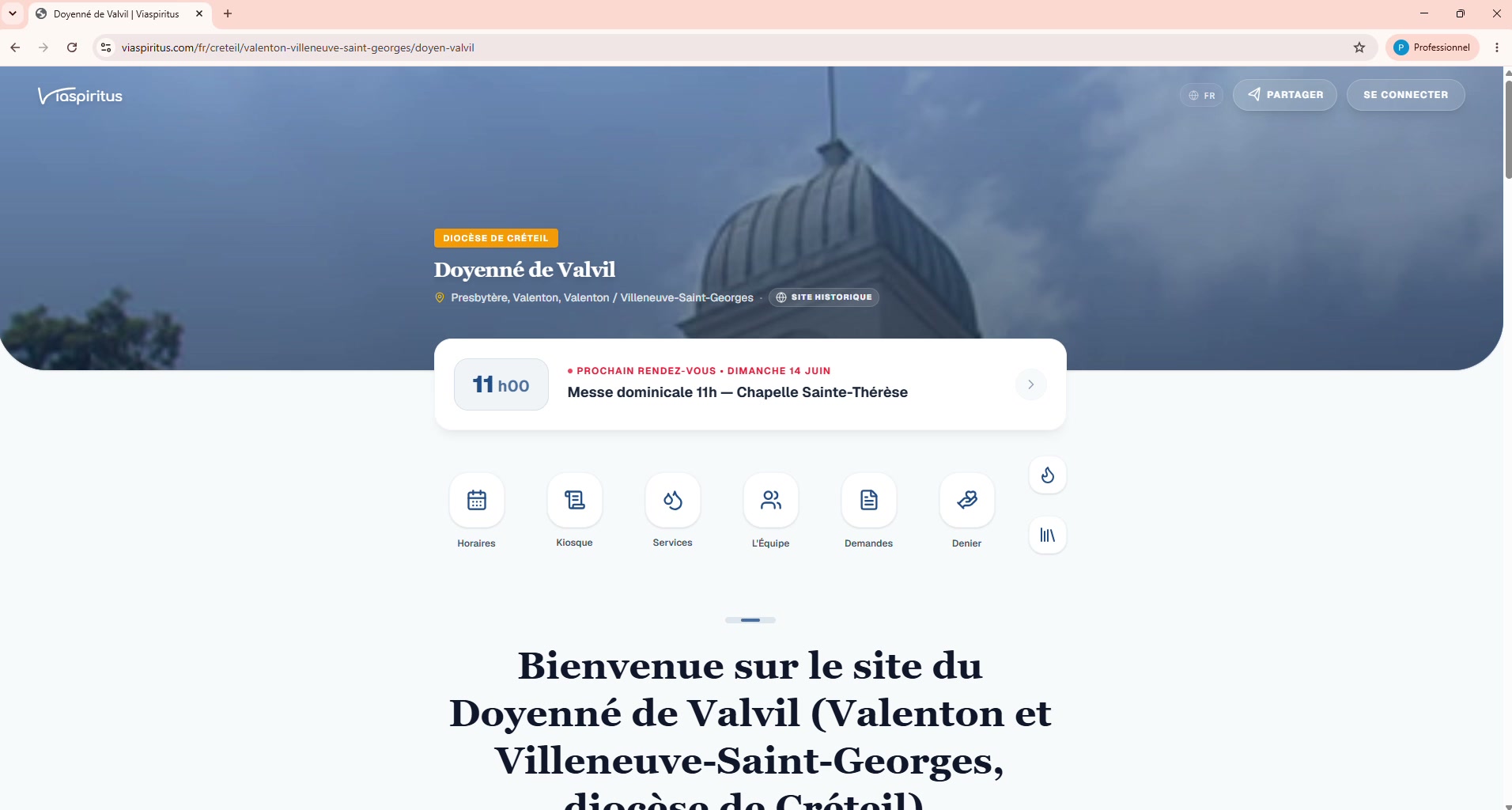
Les trois états de la carte
| La carte affiche | Ce que cela veut dire | Le bouton |
|---|---|---|
| Non activé | Votre site n'est pas encore visible du public. Vous pouvez tout préparer tranquillement. | Activer le site : votre site passe en ligne. |
| Publié | Votre site est en ligne, avec la date de mise en ligne. | Préparer des modifications : voir ci-dessous. |
| Version en préparation | Le site reste en ligne. Les visiteurs voient encore la dernière version publiée, pendant que vous préparez la suivante. | Publier : vos modifications deviennent visibles. |
Préparer des modifications sans que les fidèles les voient
- 1Dans la carte Statut du site, cliquez sur Préparer des modifications, puis sur Créer une version en préparation. Votre site reste en ligne.
- 2Faites vos changements : sections, horaires, cartes, photos, mais aussi la charte graphique, les informations de la paroisse et le lien de don. Tout est enregistré, rien n'est encore visible.
- 3Pour vérifier, cliquez sur Prévisualiser, sous la carte : vous voyez le site tel qu'il sera.
- 4Quand tout est prêt, cliquez sur Publier, puis sur Publier maintenant. Les visiteurs voient aussitôt la nouvelle version.
Ne cherchez pas la perfection avant de publier
Une fois en ligne, vous pourrez continuer à améliorer votre site quand vous le souhaitez, directement ou en passant par une version en préparation.
Avant la première mise en ligne : la convention
Les boutons Activer le site et Publier ne fonctionnent qu'une fois la convention signée, ou transmise à la personne habilitée. Sinon, un message vous renvoie vers Paramètres, rubrique Convention. Comptez cinq minutes : tout est expliqué au chapitre 1.5.
La convention, avant la première mise en ligne
La convention de mise à disposition est gratuite. Elle précise qui est responsable de quoi entre la paroisse et ViaSpiritus. Elle est déjà pré-remplie, et se signe en ligne, en cinq minutes environ.
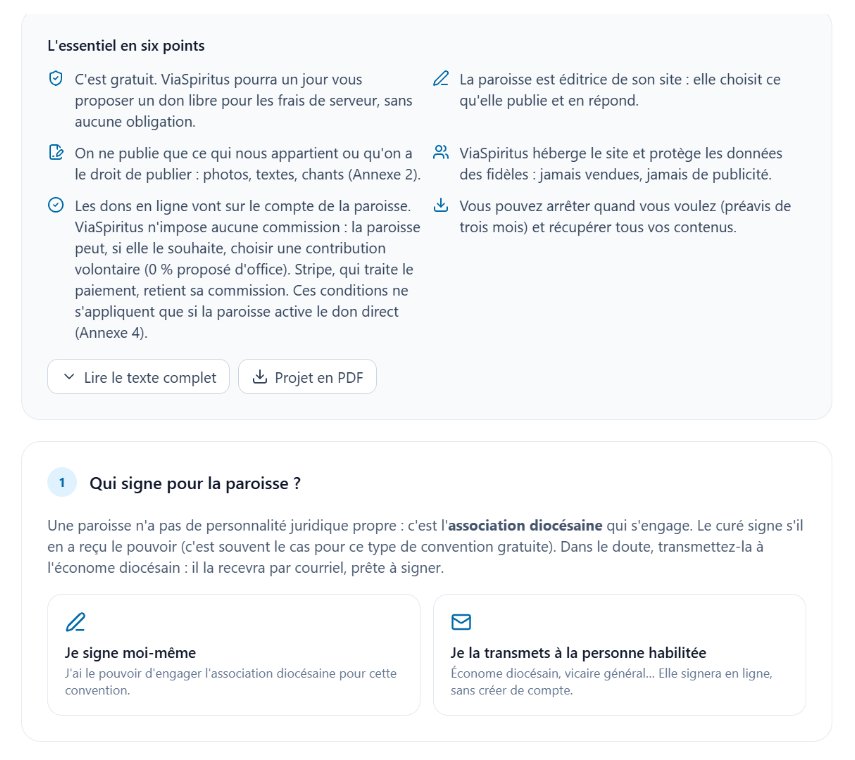
Tant qu'elle n'est pas signée, une pastille À signer accompagne l'onglet Convention dans le menu, et un rappel s'affiche sur la Vue d'ensemble. Rien ne vous empêche d'explorer et de préparer votre site en attendant : la convention n'est demandée qu'au moment de publier.
Qui signe pour la paroisse ?
Une paroisse n'a pas de personnalité juridique propre : c'est l'association diocésaine qui s'engage. Deux cas se présentent.
- 1Le curé a le pouvoir d'engager l'association diocésaine : il choisit Je signe moi-même et signe directement.
- 2Sinon, il choisit Je la transmets à la personne habilitée, en général l'économe diocésain (parfois le vicaire général). Cette personne reçoit un courriel avec un lien personnel, valable quatorze jours, et signe en ligne sans créer de compte.
Remplir et signer, étape par étape
- 1Ouvrez Convention dans le groupe Paramètres (réservé à l'administrateur de la paroisse).
- 2Lisez L'essentiel en six points. Le bouton Lire le texte complet affiche la convention entière.
- 3Choisissez qui signe, puis, à l'étape Vérifiez les informations, relisez ce qui est pré-rempli : association diocésaine et son siège, adresse de la paroisse, courriel, nom et qualité du signataire, Date de mise en service, directeur de la publication du site. Corrigez si besoin.
- 4Vous signez vous-même : cochez la case qui certifie votre pouvoir de signer, saisissez votre nom, puis cliquez sur Signer la convention. Un exemplaire signé vous est envoyé par courriel.
- 5Vous la transmettez : cliquez sur Envoyer pour signature. Vous serez prévenu dès qu'elle sera signée, et vous pouvez continuer à utiliser votre espace normalement.
La Date de mise en service est la date d'effet de la convention. Elle est pré-remplie au jour même. Si votre site était déjà en service avant, indiquez une date antérieure.
Pas le temps de terminer ?
Au moment de signer, le lien Enregistrer et finir plus tard garde ce que vous avez saisi. Une fois la convention signée, le bouton Télécharger l'exemplaire signé reste disponible sur la même page.
Ce que la convention change
| Situation | Ce qui est possible |
|---|---|
| Ni signée, ni transmise | Tout préparer. Les boutons Activer le site et Publier refusent la mise en ligne. |
| Transmise (en attente de signature) | Mettre le site en ligne. Vous pouvez relancer la personne, transmettre à quelqu'un d'autre ou signer vous-même. |
| Signée | Tout, y compris raccorder le nom de domaine de la paroisse dans Adresse du site (chapitre 4.8). |
Les dons restent à la paroisse
La convention le dit en toutes lettres : les dons en ligne vont sur le compte de la paroisse et ViaSpiritus n'impose aucune commission (une contribution volontaire à l'association reste au choix de la paroisse). Vous pouvez aussi arrêter quand vous voulez (préavis de trois mois) et récupérer tous vos contenus.
Les 6 actions pour être en ligne
Pas tout le menu à explorer. Six vérifications, dans l'ordre, vers une seule ligne d'arrivée : votre site publié, en 30 minutes environ.
- 1Une belle photo de votre église, le logo, la couleur. (→ chapitre 2.1)
- 2Vérifier les infos : nom, adresses, téléphone, email, lieux de culte, tout dans Info Paroisse. (→ chapitre 2.2)
- 3Vérifier les horaires : l'information n°1 que cherchent les fidèles. (→ chapitre 2.3)
- 4Signer la convention, ou la transmettre à la personne habilitée. (→ chapitre 1.5)
- 5⭐ Activer le site : le mettre en ligne, depuis la carte Statut du site du menu. (→ chapitre 1.4)
- 6🎁 Le QR code et l'affiche, pour le faire connaître. (→ chapitre 4.4)
Votre espace vous guide aussi
Sur la Vue d'ensemble, la liste Premiers pas reprend ces étapes et coche toute seule ce qui est fait (chapitre 1.7). Ce guide-ci, lui, vous fait comprendre l'ensemble de l'outil.
La liste « Premiers pas »
En haut de la Vue d'ensemble, la liste Premiers pas vous montre les étapes dans l'ordre où les faire. Elle se coche toute seule, d'après ce que vous avez réellement saisi : rien à retenir, rien à cocher à la main.
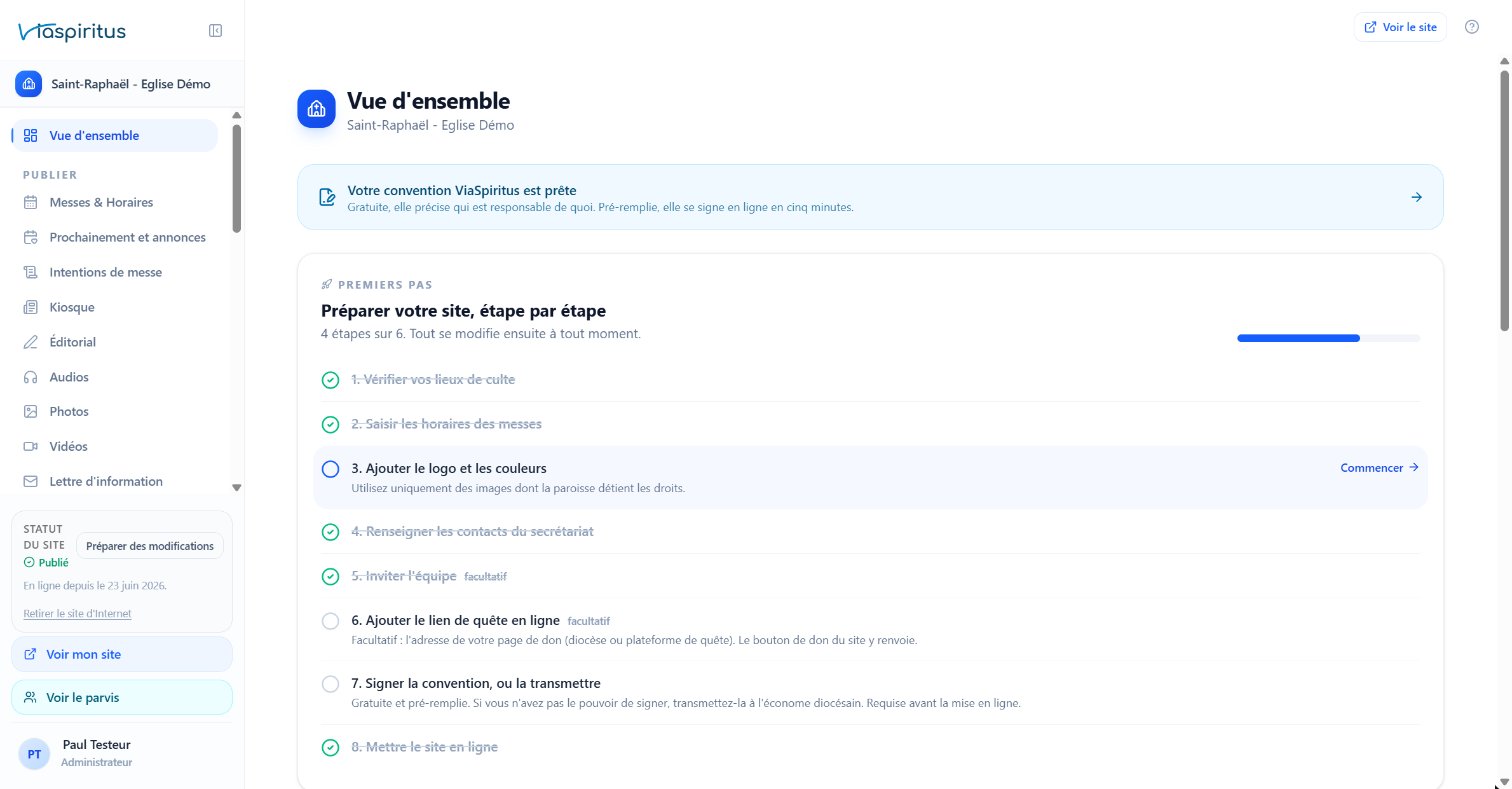
Comment s'en servir
- 1Ouvrez la Vue d'ensemble (le premier onglet du menu, ou un clic sur le logo tout en haut du menu). La carte Préparer votre site, étape par étape indique combien d'étapes sont faites, avec une barre de progression.
- 2L'étape suivante est mise en avant, avec la mention Commencer. Cliquez sur une étape : vous arrivez directement sur le bon écran.
- 3Revenez à la Vue d'ensemble : l'étape terminée apparaît barrée, avec une coche verte.
- 4Quand toutes les étapes obligatoires sont faites et le site en ligne, la liste disparaît d'elle-même.
Les étapes
| Étape | Où | Cochée quand… |
|---|---|---|
| 1. Vérifier vos lieux de culte | Info Paroisse, rubrique Mes Églises (2.2) | au moins un lieu porte une adresse |
| 2. Saisir les horaires des messes | Messes & Horaires (2.3) | au moins une célébration est saisie |
| 3. Ajouter le logo et les couleurs | Charte Graphique (2.1) | un logo est enregistré |
| 4. Renseigner les contacts du secrétariat | Info Paroisse (2.2) | un e-mail ou un téléphone est saisi |
| 5. Inviter l'équipe (facultatif) | Gestion des Accès (4.5) | une deuxième personne a rejoint l'espace |
| 6. Ajouter le lien de quête en ligne (facultatif) | Dons (4.6) | un lien de dons est enregistré |
| 7. Signer la convention, ou la transmettre | Convention (1.5) | elle est signée ou transmise |
| 8. Mettre le site en ligne | Carte Statut du site du menu, bouton Activer le site (1.4) | le site est en ligne |
La liste Premiers pas s'adresse au curé, administrateur de la paroisse. Une personne qui l'aide (rôle Éditeur ou Lecteur) arrive sur une Vue d'ensemble plus simple, sans cette liste : les réglages du site restent au curé.
Étape 6 en détail : votre lien de quête en ligne
Si votre paroisse ou votre diocèse dispose d'une page de dons (denier, quête), ouvrez Dons dans le groupe PARAMÈTRES, collez son adresse dans Adresse de la page de don, puis cliquez sur Enregistrer. Le bouton Don de votre site ouvre alors cette page (chapitre 4.6). Ce n'est pas obligatoire : votre site peut être publié sans, et vous pourrez l'ajouter plus tard. ViaSpiritus n'intervient pas dans ces dons.
Comprendre le menu
Sur la gauche, le menu range toutes vos actions en quatre groupes. Il est le même d'une paroisse à l'autre : ce que vous apprenez ici vaut partout.

Les groupes
Tout en haut, le logo ViaSpiritus vous ramène à la Vue d'ensemble, votre tableau de bord, qui est aussi la première ligne du menu. Viennent ensuite quatre groupes :
| Groupe | Ce qu'on y trouve |
|---|---|
| PUBLIER | Messes & Horaires, Prochainement et annonces, Intentions de messe, Kiosque, Éditorial, Audios, Photos, Vidéos, Lettre d'information, Applications (voir chapitre 2.6) |
| COMMUNAUTÉ | Services et Demandes. L'administrateur y trouve aussi Groupes, Missions et bénévolat, Intentions de prière (déposées sur le Parvis) et Signalements |
| SITE | Organisation du site, Formulaires (Bêta), Équipe Pastorale, Histoire, Kit Communication, et pour l'administrateur Statistiques (fréquentation du site et recherche Google) |
| PARAMÈTRES (administrateur) | Info Paroisse, Dons, Adresse du site (nom de domaine, référencement, ancien site), Charte Graphique, Gestion des Accès, Convention |
Le groupe PARAMÈTRES, Statistiques et les lignes réservées de COMMUNAUTÉ n'apparaissent qu'à l'administrateur de la paroisse.
Un responsable de service voit un menu réduit à son service : la page de son service, une ligne Parvis (publications et membres de son service, y compris les demandes d'adhésion, à traiter dans l'onglet Membres) et, s'il y a lieu, ses outils.
Sous les groupes, le lien Tutoriels vidéos réunit les gestes de votre rôle, un par vidéo : cherchez un mot (« annuler une messe », « photo ») ou choisissez un thème. Une vidéo vue reste cochée avec votre compte, sur tous vos appareils ; si elle est tournée à nouveau, elle repasse en « à revoir ». Tant qu'une vidéo est en préparation, son geste renvoie au chapitre de ce guide. Le lien Guide utilisateur ouvre ce guide.
En haut de chaque écran, le bouton ? ouvre l'aide de cet écran par trois portes : la fiche (à quoi sert l'écran, ce qui change sur le site), la vidéo du geste quand elle existe, et le guide, ouvert au bon chapitre. Une vidéo ne se charge que lorsque vous cliquez dessus.
Les pastilles du menu signalent ce qui vous attend : le nombre de nouvelles Demandes, ou À signer à côté de Convention tant qu'elle n'est pas signée.
Les trois modes du menu
Un bouton en haut du menu vous permet de changer d'affichage selon vos préférences :
- ↔Élargi : groupes et noms complets. Idéal pour commencer.
- ◼Icônes : le menu se réduit aux pictogrammes. Gagne de la place à l'écran.
- ✕Caché : le menu disparaît. Un onglet fin sur le bord gauche permet de le rouvrir à tout moment.
En bas du menu
En mode élargi, le bas du menu affiche : la carte Statut du site avec son bouton (chapitre 1.4), le bouton Voir mon site quand le site est publié (ou Prévisualiser quand une version est en préparation), le bouton Voir le parvis si le Parvis est allumé, et votre menu de profil (Mon Profil public, Préférences d'affichage, Déconnexion).
Sur téléphone, le menu s'ouvre avec le bouton en haut à gauche de l'écran. On y retrouve les mêmes groupes, puis la carte Statut du site et la partie Mon compte.
Dans Préférences d'affichage, vous pouvez masquer de votre menu certains onglets dont vous ne vous servez pas. Les réglages essentiels, eux, restent toujours visibles.
Au quotidien
Les gestes pour faire vivre votre paroisse. Inutile de tout lire d'un coup : piochez la fiche dont vous avez besoin, quand vous en avez besoin.
L'identité visuelle
La grande photo d'accueil, le logo et la couleur : c'est ce que vos paroissiens voient en premier.
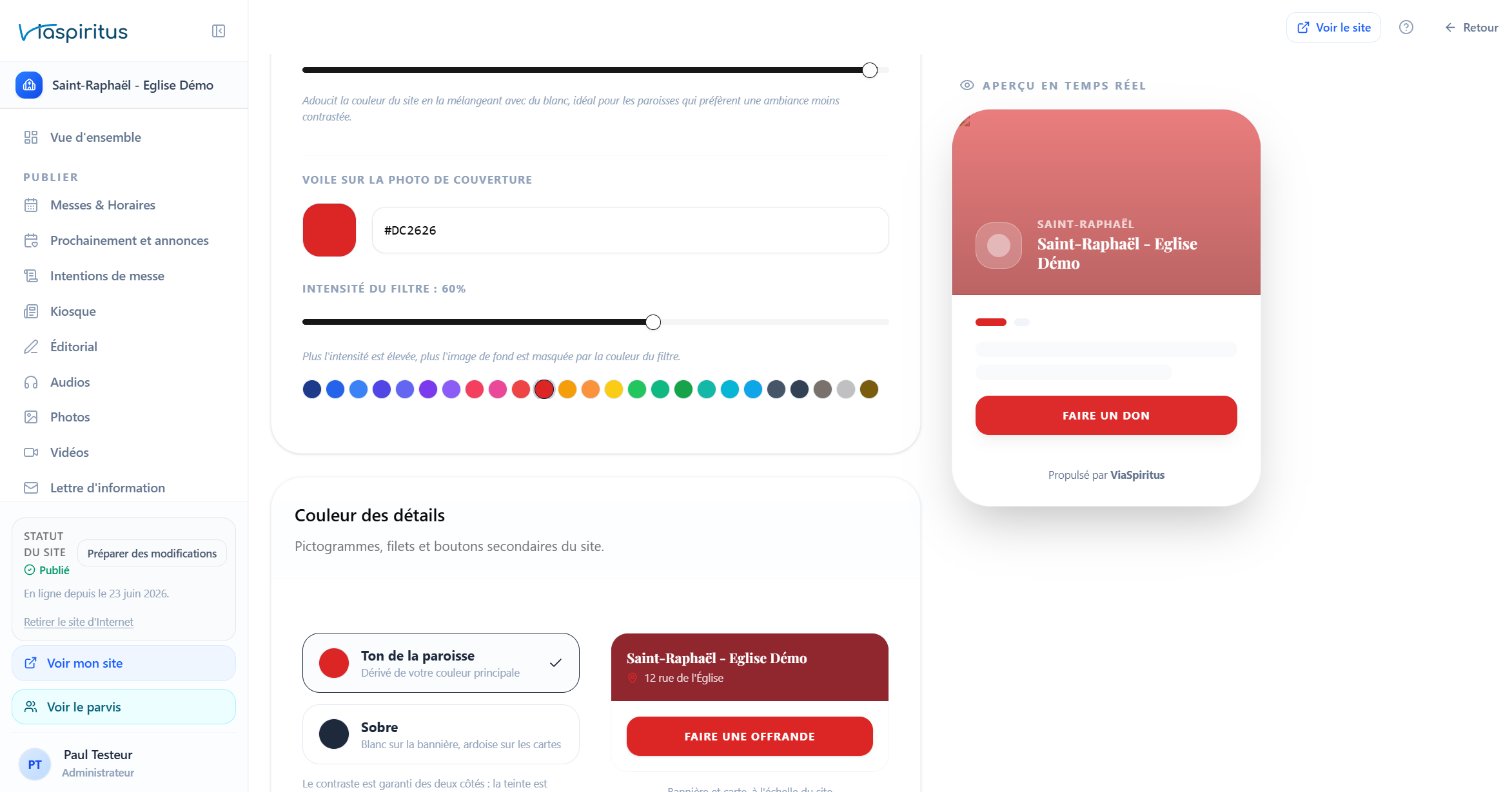
- 1Ouvrez Charte Graphique dans le groupe PARAMÈTRES.
- 2Dans Photo de couverture, ajoutez une photo nette et lumineuse de votre église (format paysage de préférence).
- 3Ajoutez le logo si vous en avez un, choisissez votre Couleur du site puis son Intensité (Couleur vive, Teinte douce, Pastel ou Très clair).
- 4Cliquez sur Enregistrer la charte : un seul bouton enregistre toute la page. L'aperçu à droite montre le résultat en direct.
- 5Si votre site est en ligne, la nouvelle charte s'affiche aussitôt. Si une version est en préparation, elle attend que vous cliquiez sur Publier (chapitre 1.4) : vérifiez d'abord le rendu avec le bouton Prévisualiser, en bas du menu.
Votre paroisse d'abord
Sur votre site, vous êtes chez vous. Le nom de la paroisse est le plus grand texte de la page, la photo de votre église et votre couleur donnent l'ambiance. ViaSpiritus ne signe que deux fois, discrètement : un petit logo blanc en haut à gauche, et la mention « Propulsé par ViaSpiritus » en bas de page. Quand un fidèle partage votre site sur WhatsApp ou Facebook, la vignette ne montre que votre paroisse.
Une couleur, le reste suit
Vous choisissez une seule couleur et son intensité ; le site en tire tout seul les nuances dont il a besoin. Pour les textes et les pictogrammes en couleur, il emploie une version plus foncée de votre teinte, qui reste lisible sur fond blanc. Une couleur claire (jaune, ciel, lavande) est donc possible sans gêner la lecture.
La couleur ne change pas avec le temps liturgique : le jour liturgique s'affiche dans une petite pastille, le reste du site garde votre identité toute l'année.
| Vous choisissez | Fixé par ViaSpiritus, pour tous les sites |
|---|---|
| La couleur du site et son intensité | Le fond clair des pages et les cartes blanches |
| La couleur des détails : ton de la paroisse ou sobre | Les couleurs d'alerte (erreur, succès), qui ne prennent jamais votre couleur |
| Le filtre de la grande photo et son intensité | Les arrondis, les marges et les ombres |
| Le logo, l'icône de l'application et la grande photo, avec leur cadrage | Le petit logo ViaSpiritus et la mention en bas de page |
| Le style d'écriture et les tailles, parmi un choix fermé | Les tailles exactes de chaque titre : le site les calcule pour rester lisible sur téléphone |
Quelle photo choisir ?
Une vraie photo de votre église, nette, en format paysage, prise de jour. Évitez les images trouvées sur internet : n'utilisez que des photos dont la paroisse détient les droits.
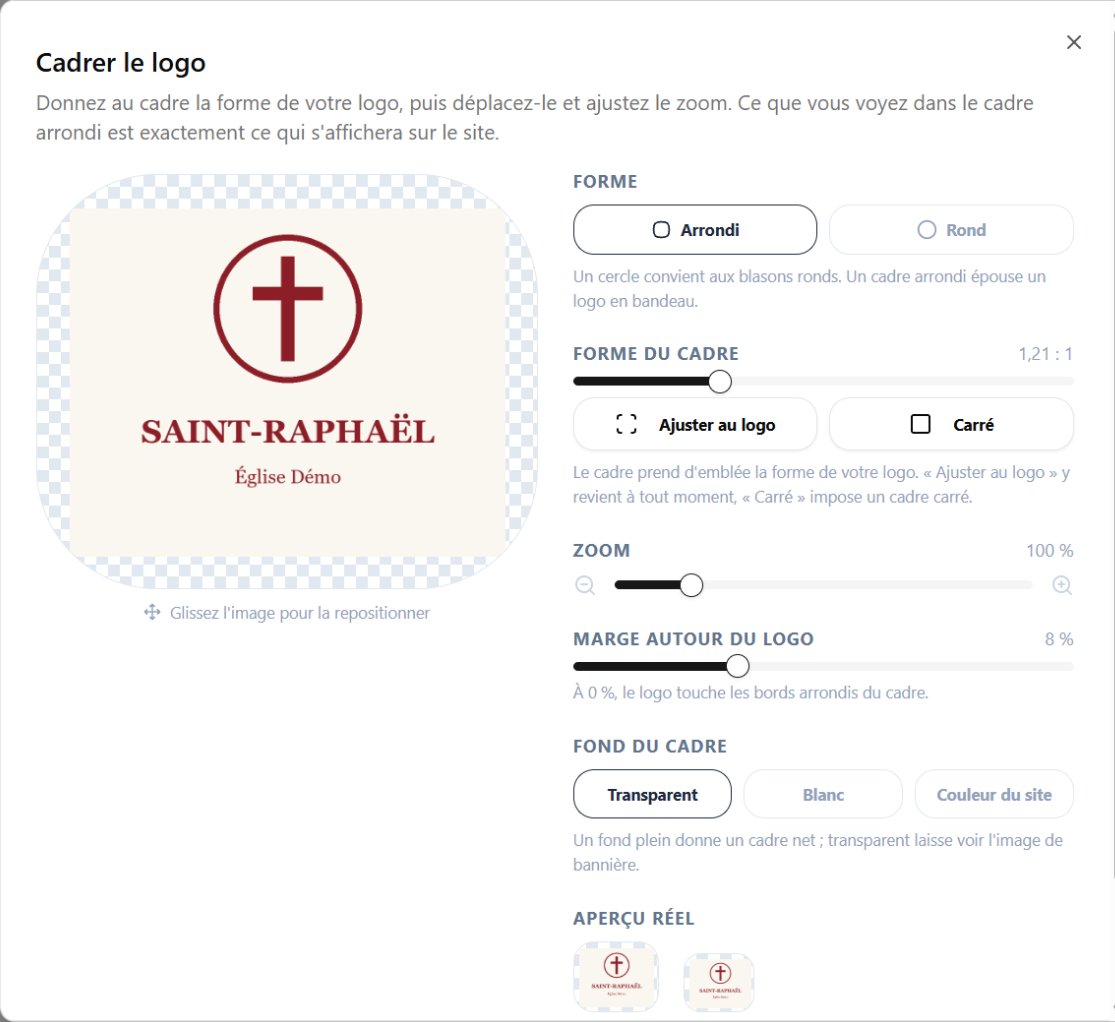
Cadrer le logo
Votre logo est trop petit, décentré, ou sur un fond qui ne convient pas ? Dans la carte Logo de la paroisse, cliquez sur Ajuster le cadrage. Glissez l'image pour la repositionner, puis réglez la Forme (Arrondi ou Rond), la Forme du cadre, le Zoom et le Fond du cadre. Terminez par Appliquer le cadrage.
Juste en dessous, l'icône de l'application est la petite image qui apparaît sur le téléphone des fidèles quand ils ajoutent votre site à leur écran d'accueil. Le bouton Cadrer depuis le logo la prépare en un clic.
L'en-tête et la couleur des détails
Dans Couleurs & Ambiances, le Voile sur la photo de couverture et son intensité assombrissent plus ou moins la grande photo d'en-tête, pour que le nom de la paroisse reste bien lisible. La Couleur des détails règle les pictogrammes, filets et boutons secondaires du site : Ton de la paroisse (dérivé de votre couleur) ou Sobre.
La typographie
La rubrique Typographie propose quatre réglages simples, appliqués à tout le site :
| Réglage | Choix proposés |
|---|---|
| Style d'écriture | Classique (par défaut), Sobre, Patrimoine, Chaleureux, Grands caractères |
| Taille générale du texte | Compact, Standard (par défaut), Confort |
| Taille des mentions | 11 px (recommandé, lisible par tous) ou 10 px |
| Sur-titres de section | Majuscules espacées (par défaut), Discret, Masqué |
Des fidèles âgés ?
Le style Grands caractères et la taille Confort rendent le site plus facile à lire, sans rien changer d'autre.
Informations, adresses et lieux de culte
Pour que les fidèles sachent qui vous êtes, où vous trouver et comment vous joindre. Tout se règle sur une seule page : Info Paroisse.
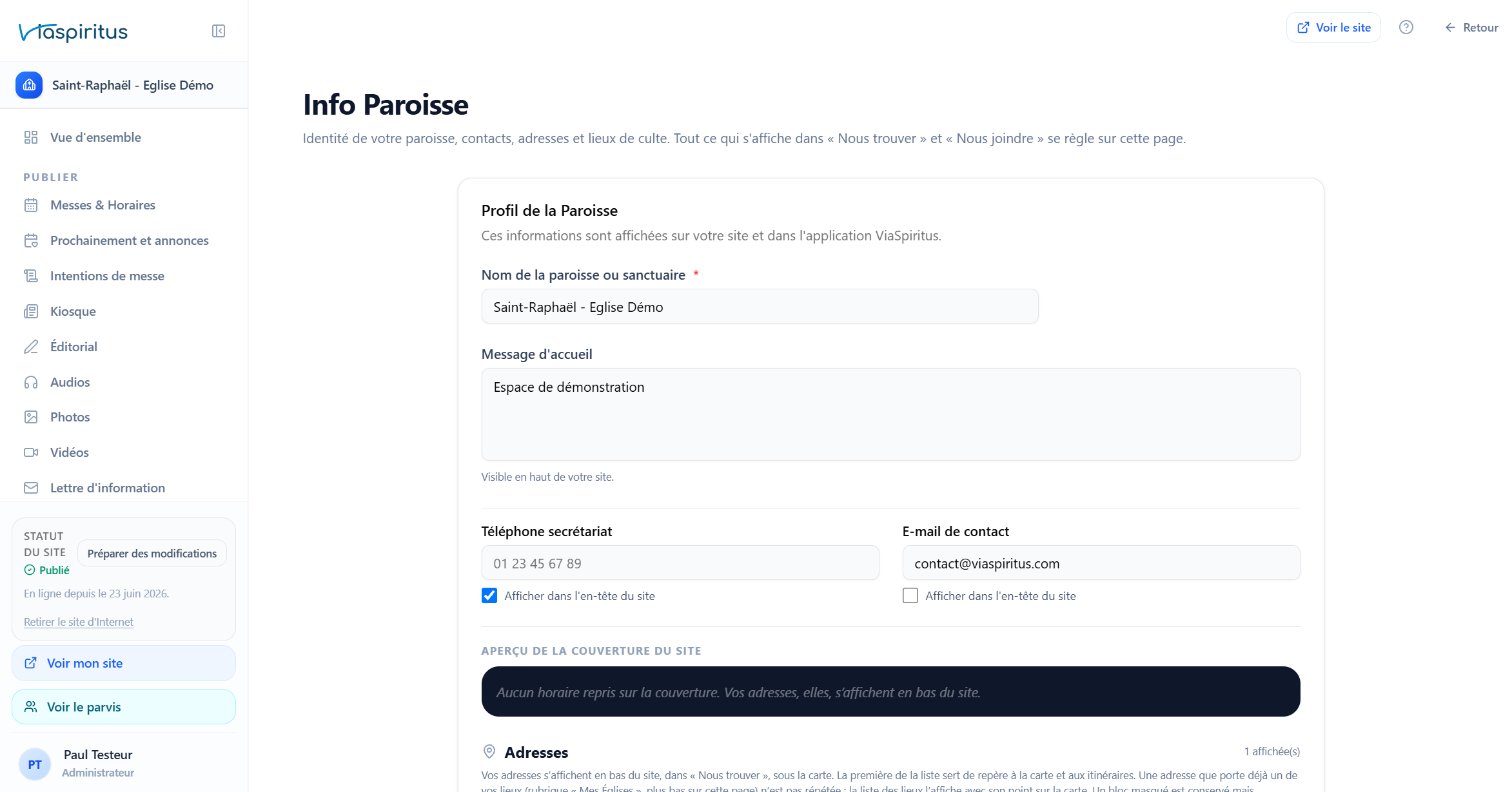
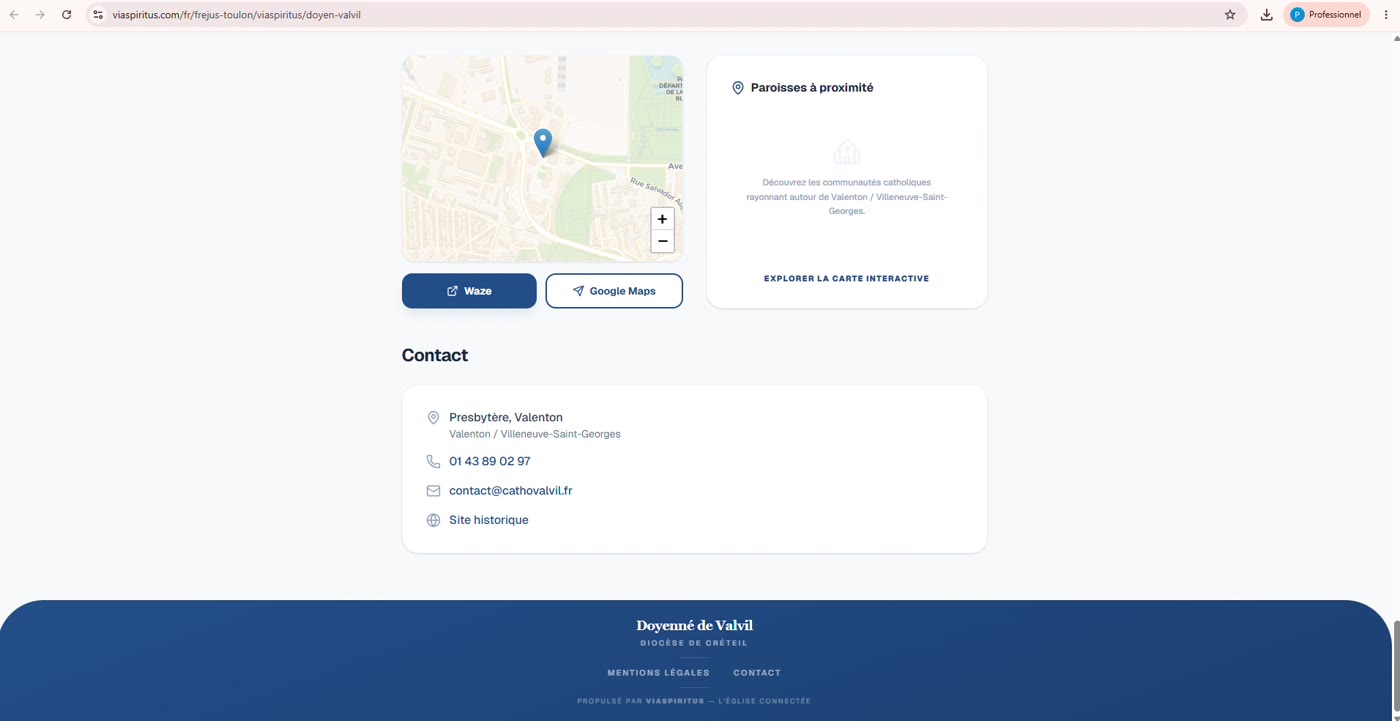
Ces informations ont souvent été pré-remplies depuis votre ancien site. Votre travail : vérifier qu'elles sont à jour, et corriger au besoin.
Dès que l'adresse est correcte, vos fidèles peuvent venir jusqu'à vous en un clic : le bouton Waze / Itinéraire du site lance directement la navigation vers l'église.
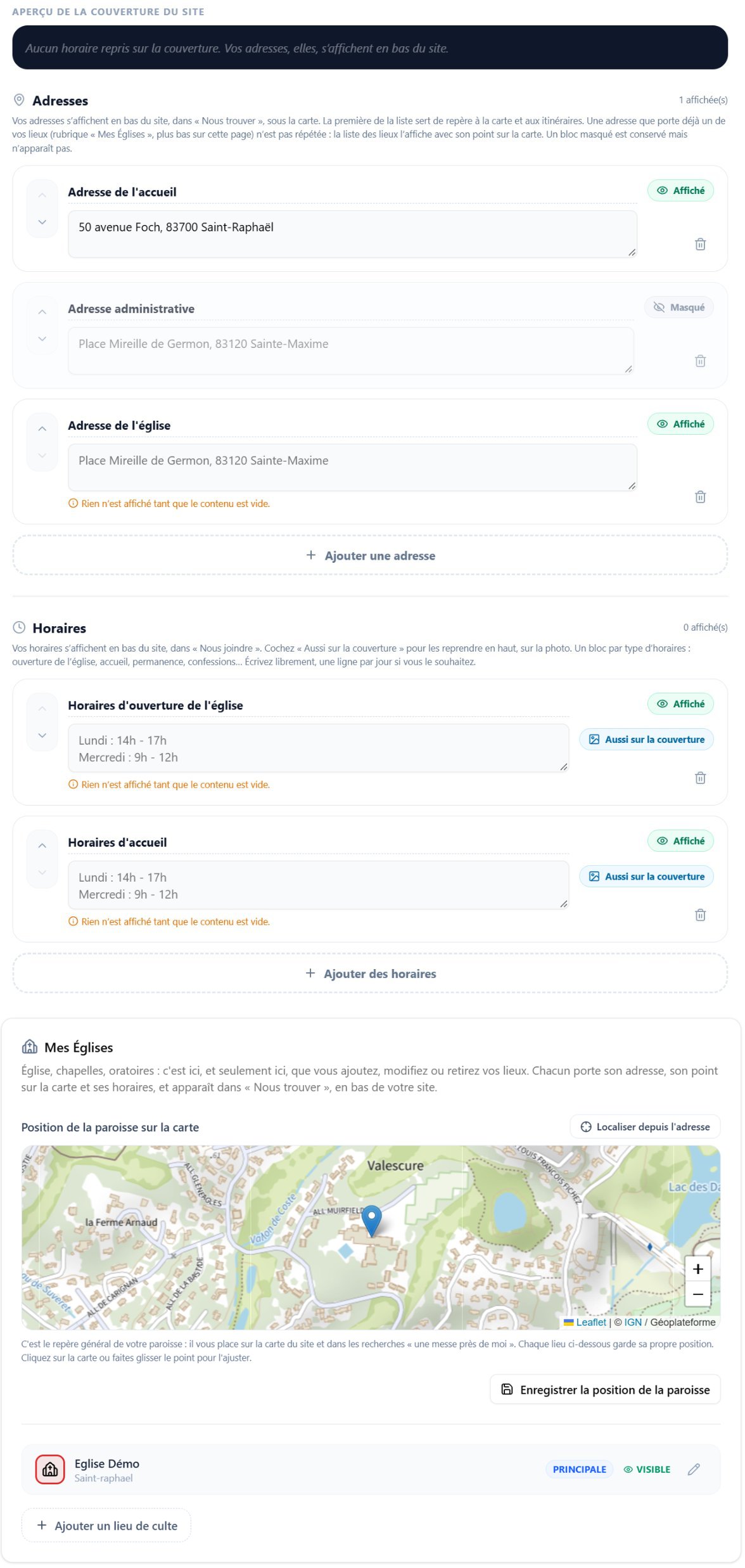
Les contacts
Dans la carte Profil de la Paroisse, vérifiez le Nom de la paroisse ou sanctuaire, le Message d'accueil, le Téléphone secrétariat et l'E-mail de contact. Sous le téléphone et l'e-mail, la case Afficher dans l'en-tête du site les fait apparaître en haut de votre page. Terminez par Enregistrer les paramètres.
Plusieurs adresses, des horaires libres
Une adresse pour l'église, une autre pour le secrétariat ? Des horaires d'accueil ou de confession qui ne sont pas des messes ? Les blocs d'information sont faits pour cela.
- 1Dans Profil de la Paroisse, rubrique Adresses, cliquez sur Ajouter une adresse. Donnez-lui un Nom affiché (par exemple « Secrétariat ») et écrivez l'adresse dans Contenu affiché.
- 2Rubrique Horaires : cliquez sur Ajouter des horaires. Un bloc par type d'horaires (ouverture de l'église, accueil, permanence, confessions…). Écrivez librement, une ligne par jour si vous le souhaitez.
- 3Les flèches Monter / Descendre changent l'ordre. L'interrupteur Affiché / Masqué retire un bloc du site sans l'effacer.
- 4Pour reprendre des horaires en haut du site, sur la photo, activez Aussi sur la couverture. L'Aperçu de la couverture du site montre le résultat.
- 5Cliquez sur Enregistrer les paramètres.
Où cela apparaît sur le site
En bas de votre page, deux sections réunissent tout : Nous trouver (la carte de vos lieux, leurs adresses et les itinéraires) et Nous joindre (vos horaires libres, le téléphone, le courriel). La première adresse de la liste sert de repère à la carte. Une adresse déjà portée par un de vos lieux de culte n'est pas répétée.
Plusieurs lieux de culte
Une paroisse peut compter plusieurs églises, chapelles ou oratoires. Chaque lieu peut avoir sa propre adresse, sa position sur la carte, son téléphone et ses horaires. Ce n'est pas un prérequis pour saisir vos horaires.
Les lieux se règlent uniquement ici, dans la rubrique Mes Églises de la page Info Paroisse. Il n'y a plus d'écran séparé : un ancien lien ou un favori vers « Mes Églises » vous ramène sur cette rubrique.
- 1Dans la carte Mes Églises, cliquez sur Ajouter un lieu de culte.
- 2Renseignez le Nom du lieu, le Type d'édifice (facultatif), l'Adresse et, si besoin, le Téléphone du lieu (laissé vide, celui de la paroisse est utilisé).
- 3Placez le lieu sur la carte (Position de ce lieu) et choisissez sa Couleur sur la carte.
- 4Laissez cochée la case Afficher ce lieu sur le site public, puis cliquez sur Ajouter ce lieu.
La même page contient aussi la carte Accès & Transports (métro, bus, parking, accessibilité aux personnes à mobilité réduite). Le lien du bouton de don se règle à part, dans Dons (chapitre 4.6).
Si une version est en préparation (chapitre 1.4), vos changements d'informations attendent que vous cliquiez sur Publier.
Les horaires
Le chapitre le plus important. Les horaires sont l'information n°1 que cherchent les fidèles, sur le site comme sur l'application mobile.
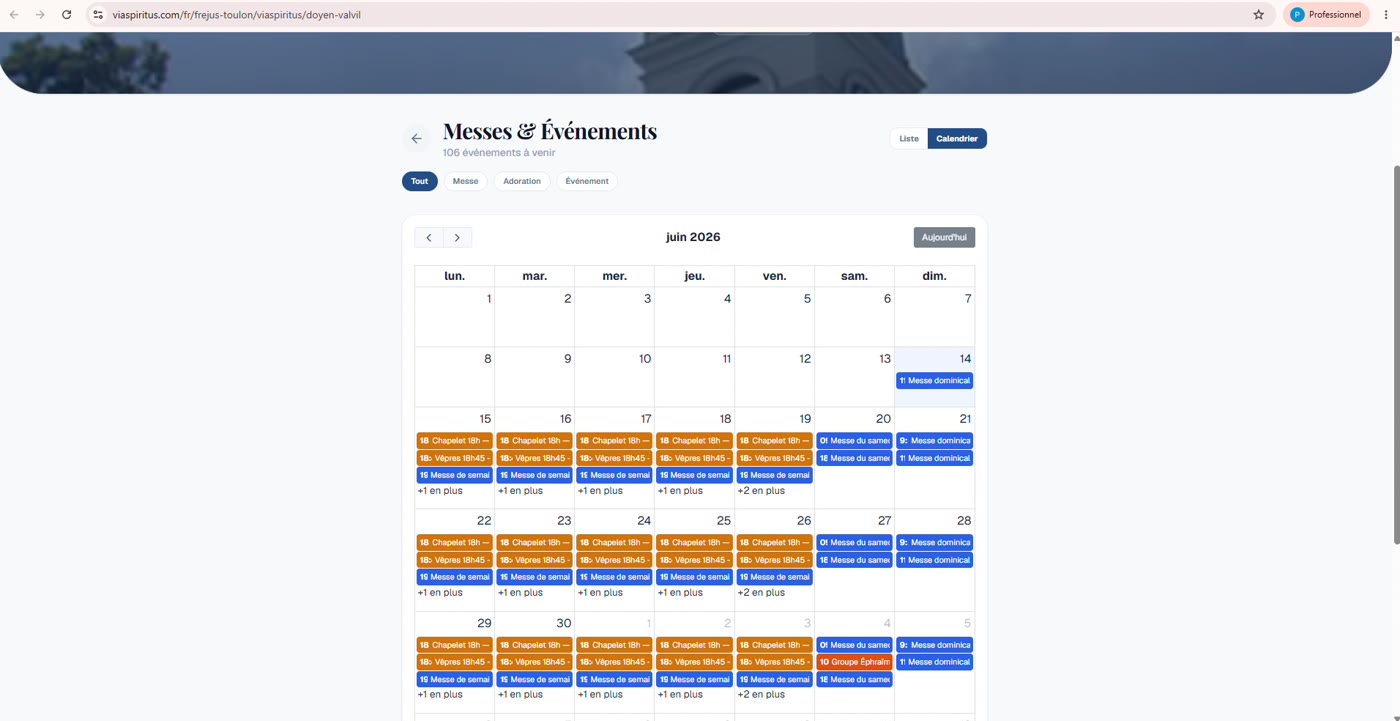
Ajouter ou modifier une messe
- 1Ouvrez Messes & Horaires. Vérifiez d'abord les horaires déjà importés.
- 2Pour corriger : cliquez sur une célébration, ajustez le jour et l'heure.
- 3Pour ajouter : bouton Nouvel Événement, choisissez le type (messe, confession, adoration…).
Afficher le célébrant
Dans la fenêtre d'une célébration, le champ Célébrant / responsable accueille le nom du prêtre qui célèbre, de l'animateur de la louange ou du responsable de l'événement. Activez Afficher sur le site pour le montrer aux fidèles : il apparaît dans la grille des horaires, sur la page de l'événement et sur la « prochaine messe » de l'accueil. Laissé désactivé, le nom reste une note interne.
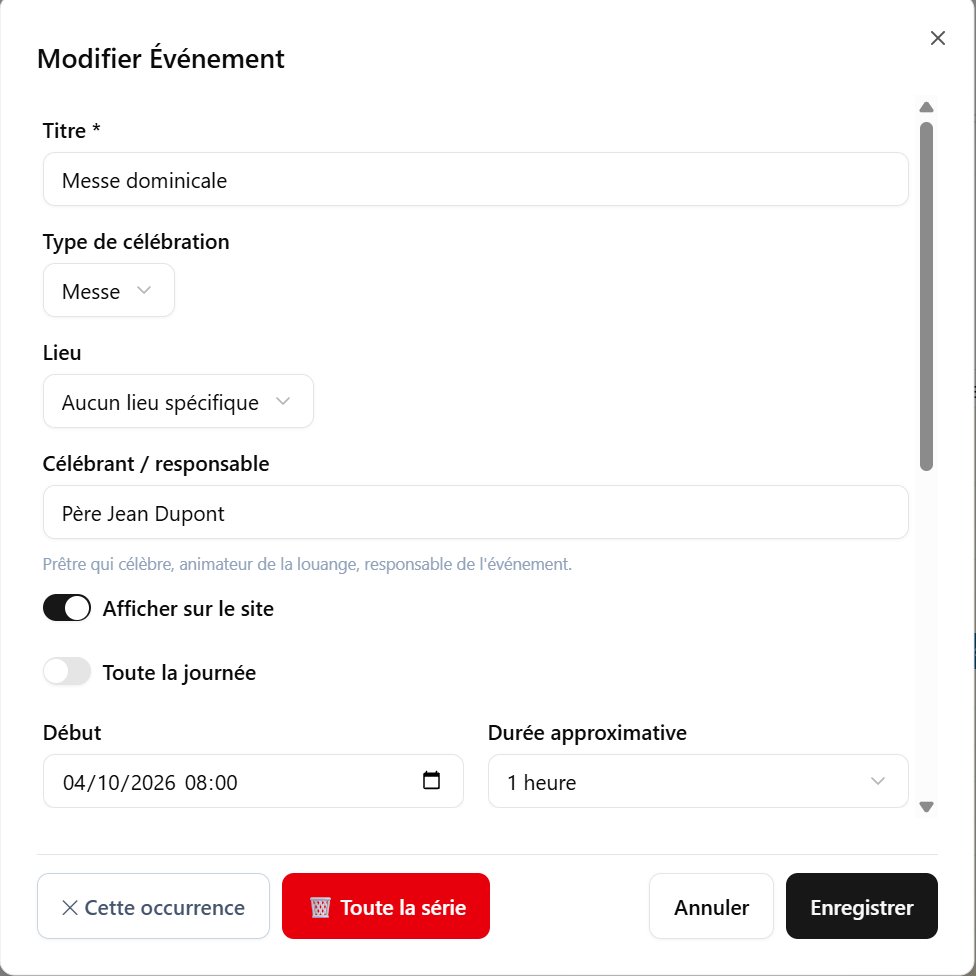
Une exception ponctuelle
Une messe déplacée pour une fête, une célébration supprimée un jour précis ? Utilisez l'exception ponctuelle : l'horaire habituel reste, mais l'exception s'affiche pour la date concernée.
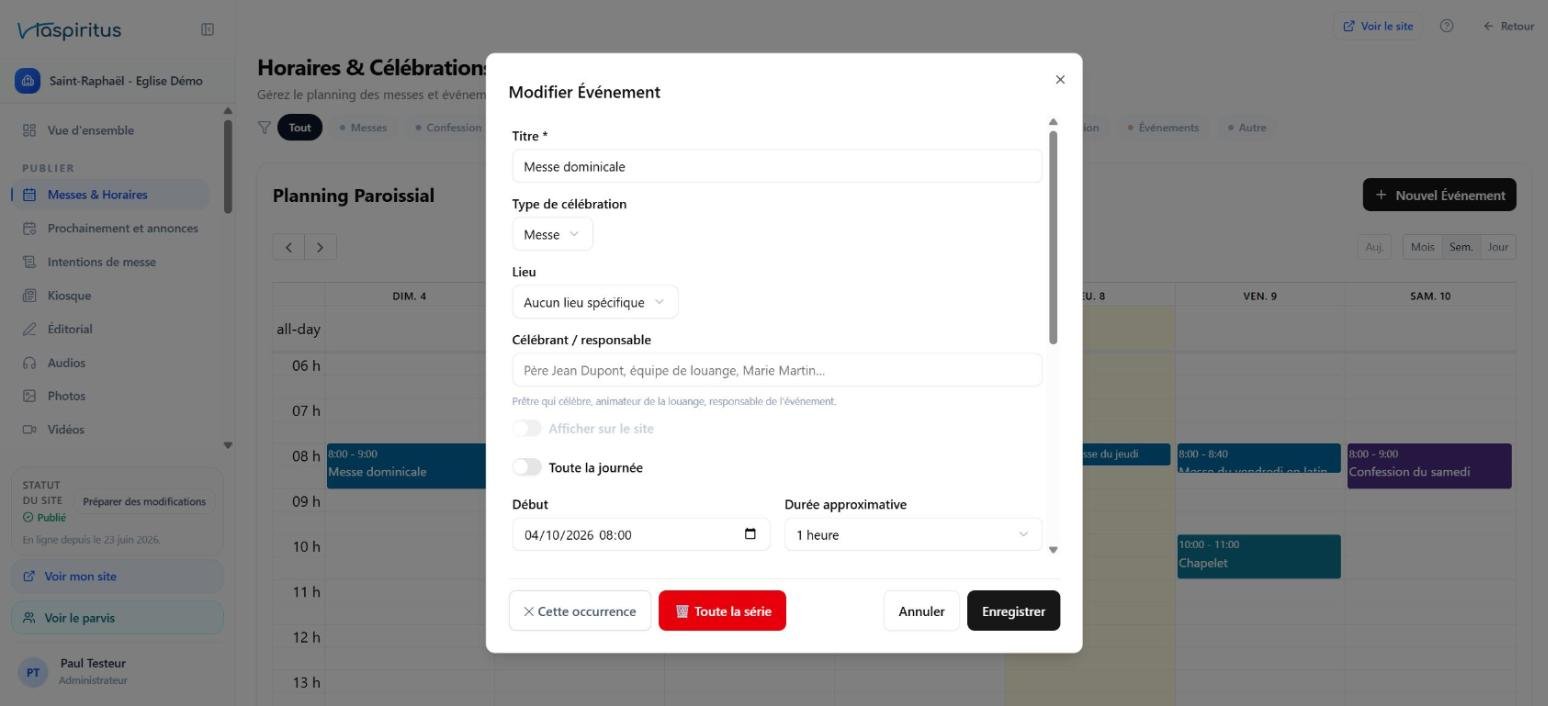
Les intentions de messe
Notez les intentions confiées par les familles, messe par messe. Elles s'impriment toutes seules sur la feuille de la semaine, et ne paraissent sur le site que si vous le décidez.
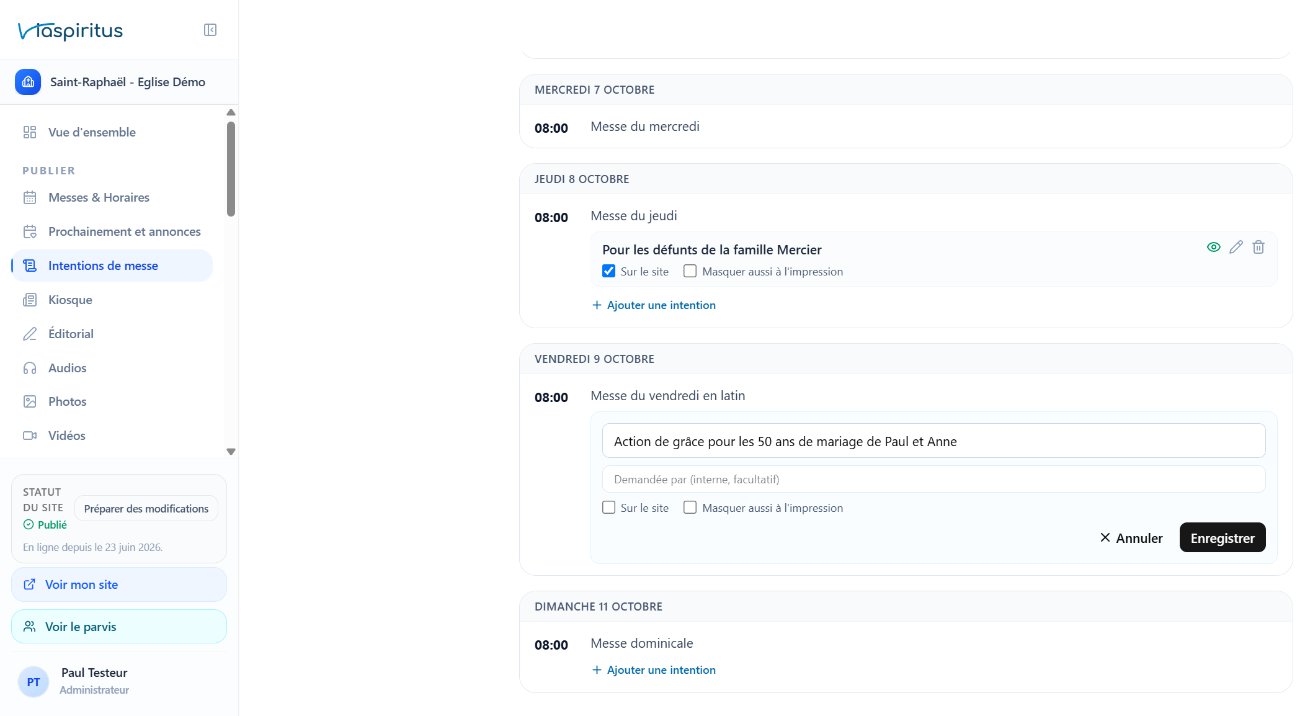
Ajouter une intention
- 1Ouvrez Intentions de messe dans le groupe PUBLIER. Les messes de la semaine s'affichent jour par jour, d'après vos Messes & Horaires.
- 2Changez de semaine avec les flèches de part et d'autre de Semaine du … au … (de la semaine dernière jusqu'à trois mois à l'avance).
- 3Sous la messe concernée, cliquez sur Ajouter une intention.
- 4Écrivez l'intention (par exemple « Pour les défunts de la famille Mercier »). Le champ Demandée par est facultatif et reste interne.
- 5Cliquez sur Enregistrer. Le crayon permet ensuite de la modifier, la corbeille de la supprimer.
Une intention vise une seule messe
Une intention se pose sur une messe précise (par exemple le dimanche 18 octobre à 10h30), jamais sur toute la série des dimanches. Plusieurs intentions peuvent être confiées à la même messe.
Sur le site ou non : c'est vous qui décidez
| Case | Effet |
|---|---|
| Sur le site (décochée par défaut) | L'intention s'affiche en petit italique sous la messe, dans les horaires du site. À cocher seulement avec l'accord de la famille ou du prêtre. |
| Masquer aussi à l'impression | L'intention n'est pas imprimée sur la feuille de la semaine. Utile pour une intention confidentielle. |
Le nom du demandeur reste privé
Par défaut, une intention reste interne : elle s'imprime sur la feuille de la semaine mais n'apparaît pas sur le site. Le nom saisi dans Demandée par ne s'imprime et ne se publie jamais.
Imprimer la feuille de la semaine
Le bouton Feuille de la semaine, en haut de la page, ouvre l'agenda de la semaine affichée avec ses intentions, prêt à imprimer. Les intentions apparaissent aussi sur la feuille de semaine du Kit Communication (chapitre 4.4).
Une messe a changé ? Les intentions à replacer
Si l'horaire d'une messe change, ou si elle est supprimée ou annulée ce jour-là, ses intentions ne sont pas perdues. Un encadré orangé intention(s) à replacer apparaît en haut de la page : pour chacune, choisissez la nouvelle messe dans la liste Choisir la messe… puis cliquez sur Replacer, ou sur Supprimer.
Organisation du site
Vous décidez des blocs qui composent votre page d'accueil, de leur ordre, de leur nom et de ce qui s'affiche ou non. Vous pouvez même créer vos propres sections. C'est ici que vous pilotez la structure de votre site.
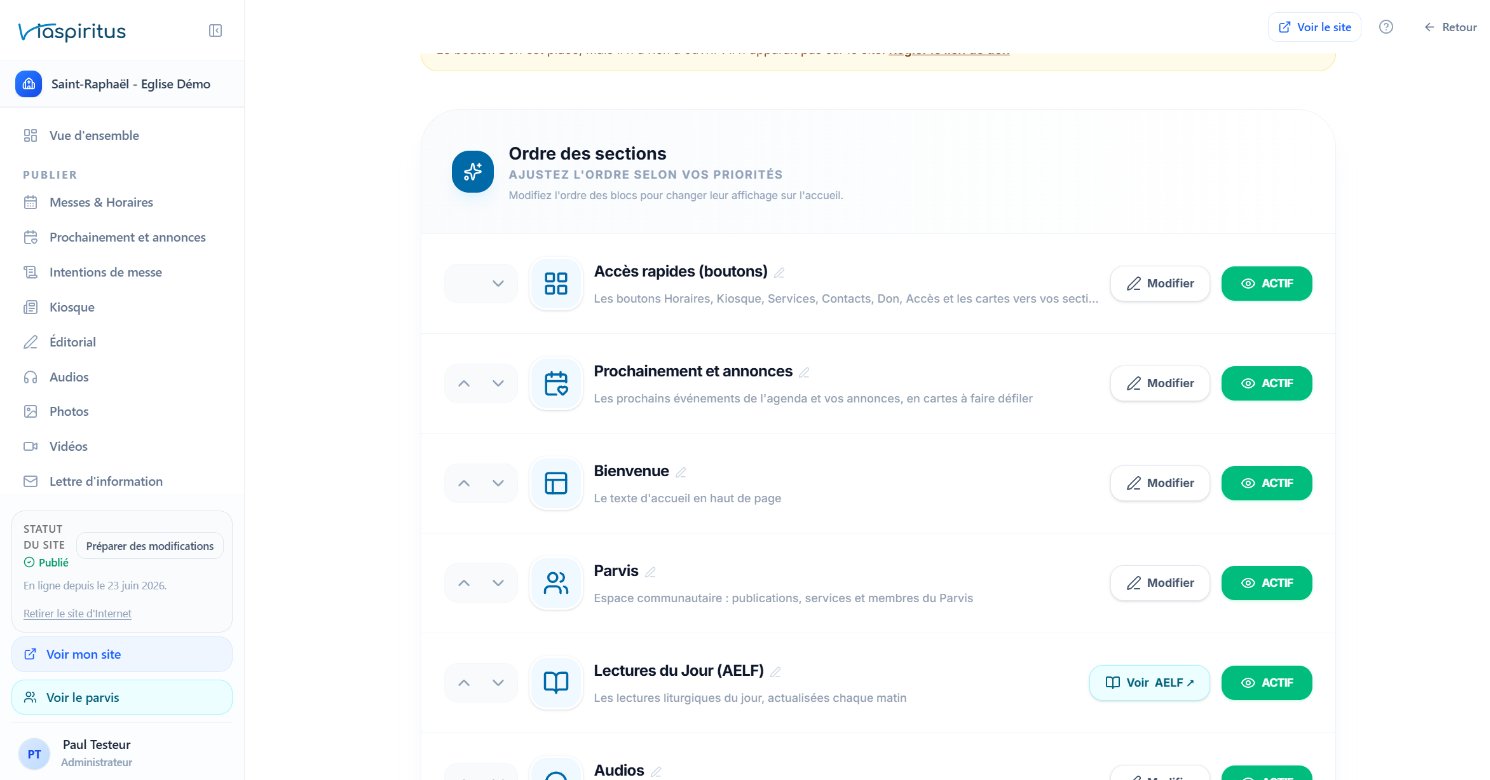
- 1Ouvrez Organisation du site dans le groupe SITE.
- 2Dans la liste Ordre des sections, utilisez les flèches ↑ / ↓ de chaque bloc pour modifier son ordre.
- 3Utilisez le bouton Actif / Masqué de chaque bloc pour l'afficher ou le masquer (sauf les Accès rapides (boutons), toujours affichés).
- 4⚠️ Cliquez sur Appliquer les changements : tant que vous n'avez pas appliqué, vos modifications (ordre, affichage, noms, accès rapides) ne sont pas enregistrées. La mention Changements pas encore enregistrés vous le rappelle.
Vous quittez la page sans avoir appliqué, même en cliquant sur une ligne du menu ? Une fenêtre vous prévient : Enregistrer d'abord enregistre puis vous emmène où vous vouliez aller, Rester sur la page vous laisse finir.
Le Parvis, l'espace communautaire de la paroisse, s'allume et s'éteint ici, comme une section : c'est la ligne Parvis de la liste. Il n'y a pas d'autre interrupteur.
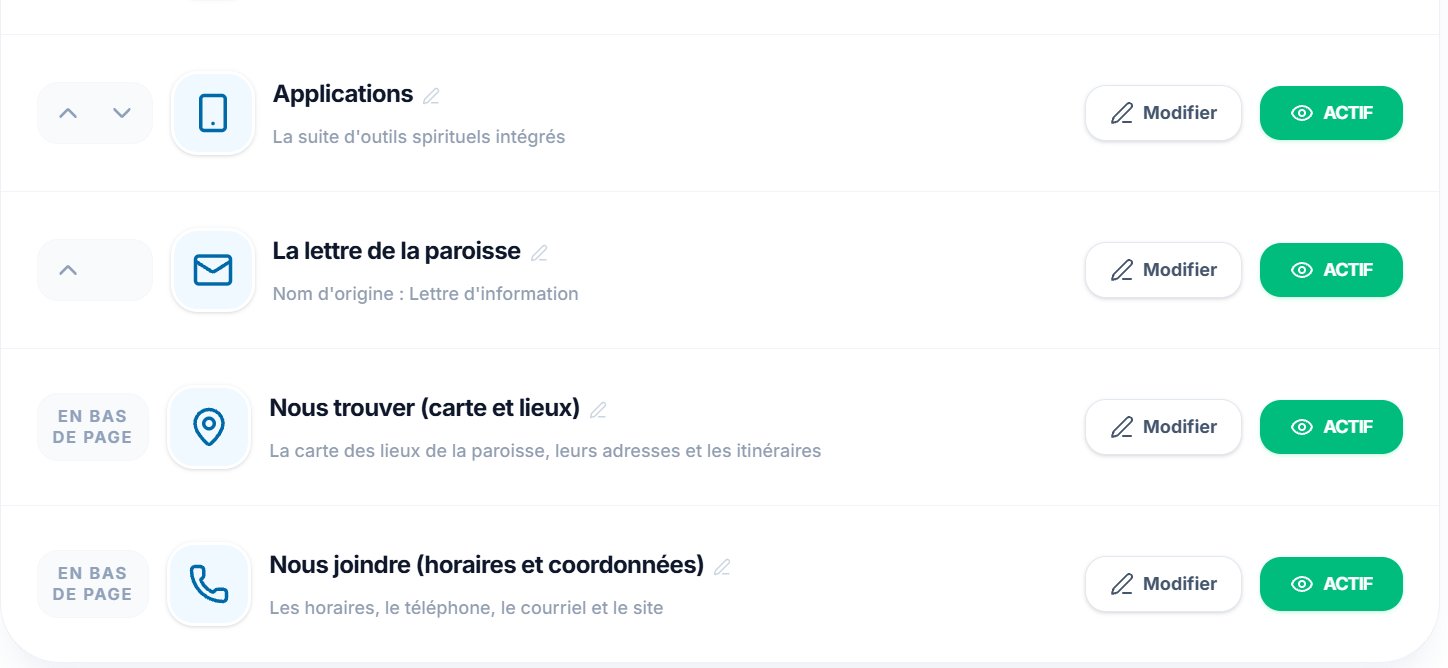
Ce qui est fixe, ce qui se déplace
En haut de votre page, seules la couverture (la grande photo avec le nom de la paroisse) et la carte Prochaine messe restent toujours à leur place. Tout le reste est une section que vous placez, renommez ou masquez (les accès rapides, eux, se placent et se renomment mais restent toujours affichés). Par défaut, l'ordre est le suivant : la couverture, puis Accès rapides (boutons), puis Prochainement et annonces, puis les autres sections. En bas de page, Nous trouver et Nous joindre ferment toujours la liste (voir plus bas).
Masquer une section sans la perdre
Une section masquée n'apparaît plus sur le site, mais elle reste modifiable : vous pouvez la renommer et cliquer sur Modifier pour préparer son contenu. La mention Masquée sur le site : vous pouvez la renommer et préparer son contenu vous le rappelle. Quand tout est prêt, repassez-la en Actif et cliquez sur Appliquer les changements.
Renommer une rubrique
« Photos » ne vous convient pas ? Cliquez sur le nom de la section (petit crayon) et tapez le vôtre, par exemple « Nos souvenirs en images ». Le nouveau nom remplace le grand titre sur le site et dans la barre de navigation. La mention Nom d'origine rappelle l'ancien nom ; l'icône Revenir au nom d'origine le rétablit. Pensez à Appliquer les changements.
Vous êtes déjà sur l'écran d'une section (Photos, Vidéos, Audios, Éditorial, Applications, Lettre d'information ou une section que vous avez créée) ? Le bandeau Titre affiché sur le site, en haut de l'écran, montre le titre que voient vos visiteurs ; son lien Renommer vous amène directement à ce réglage. Pour Prochainement et annonces, le titre se change dans les Réglages de la section de son propre écran.
Créer votre propre section
Une congrégation, un pèlerinage, les servants d'autel : donnez-leur une section à part entière sur votre page d'accueil.
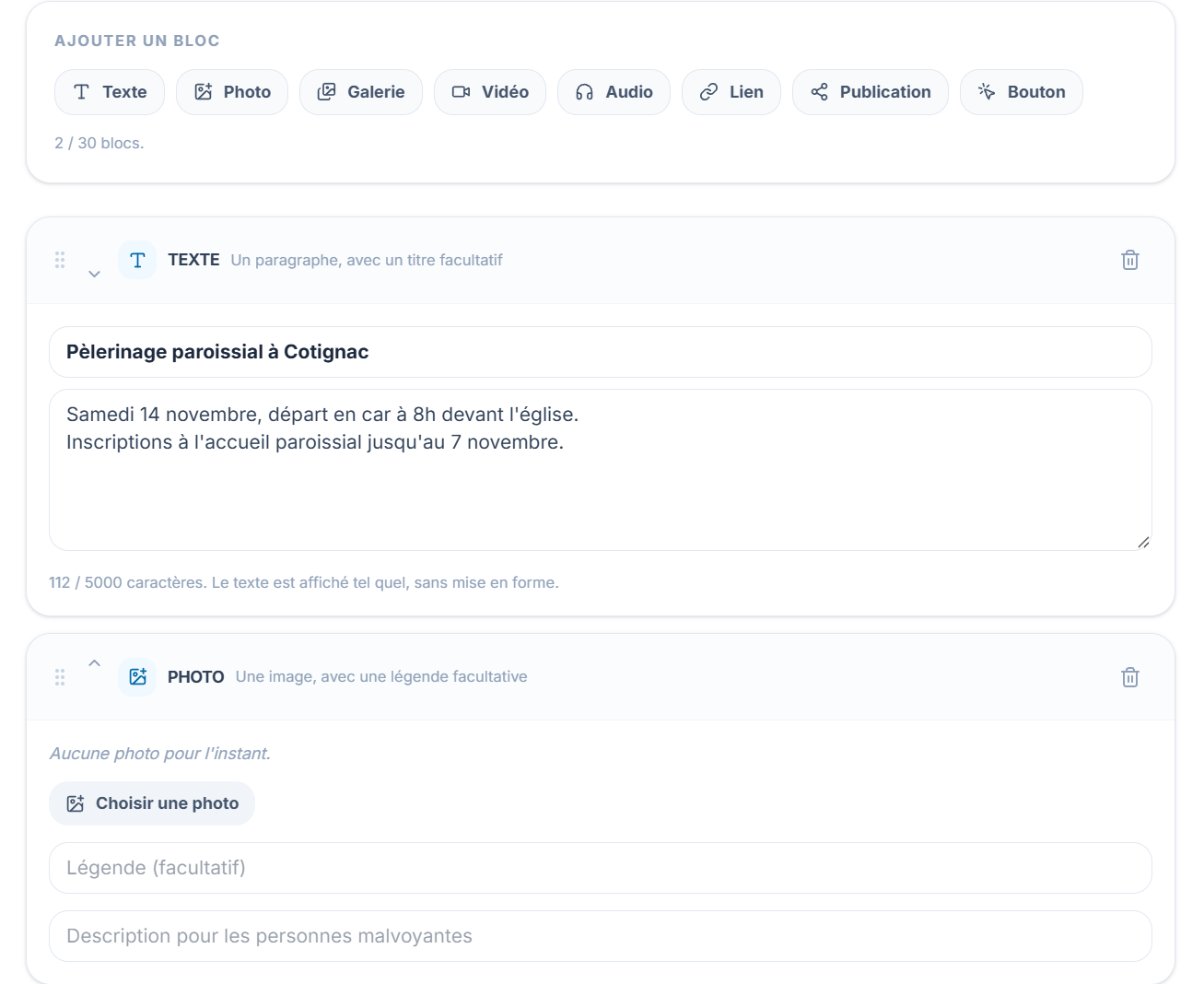
- 1En bas de la page, dans Créer votre propre section, tapez un nom (par exemple « Le pèlerinage ») puis cliquez sur Créer la section.
- 2La section apparaît aussitôt en bas de la liste, mise en évidence, avec la mention Section que vous avez créée. Remontez-la avec les flèches si besoin.
- 3Cliquez sur Modifier pour composer son contenu. Dans Ajouter un bloc, choisissez : Texte, Photo, Galerie, Vidéo (YouTube ou Vimeo), Audio (Spotify, SoundCloud ou Deezer), Lien, Publication (Instagram ou Facebook) ou Bouton.
- 4Cliquez sur Enregistrer : le bouton affiche À jour quand tout est enregistré.
Une section créée mais encore vide n'apparaît pas sur le site : elle se montre dès que vous y avez posé un premier bloc. Vous pouvez créer jusqu'à 10 sections personnalisées. La corbeille de la ligne supprime une section et tout son contenu.
Les accès rapides de l'accueil
Les boutons sous l'en-tête forment une section comme les autres, nommée Accès rapides (boutons) dans la liste. Vous pouvez la déplacer ou la renommer ; elle reste toujours affichée, pour que vos visiteurs gardent Horaires et Contact (la mention Toujours affichée remplace son bouton Actif / Masqué). Choisissez les boutons qu'elle montre avec Modifier, qui vous amène, en haut de la même page, à ses réglages :
- 1Accès rapides : les boutons Horaires, Kiosque, Services, Contacts, Don, Accès, Cierge, Histoire et Équipe. Choisissez lesquels afficher, leur ordre (glisser-déposer ou flèches), leur taille (Boutons principaux ou Boutons secondaires) et leur nom. Rangez dans Masqués ceux que vous ne voulez pas. Le bouton Restaurer revient à la configuration de départ.
- 2Cartes vers vos sections : activé, il affiche des cartes cliquables vers vos sections actives, juste en dessous de ces boutons.
Le bouton Don n'apparaît sur le site que si un lien de don est réglé dans Dons (chapitre 4.6). S'il est placé sans lien, un avertissement vous le signale avec le lien Régler le lien de don.
Pourquoi ne pas créer mes propres boutons ?
La liste des boutons est volontairement fermée, pour garder un accueil clair. Pour mettre en avant un contenu à vous, créez une section personnalisée : elle apparaîtra dans les Cartes vers vos sections. Pour une annonce ou un événement, utilisez plutôt Prochainement (chapitre 3.3).
Nous trouver et Nous joindre
Les deux sections Nous trouver (carte et lieux) et Nous joindre (horaires et coordonnées) restent toujours en bas de page (mention En bas de page). Vous pouvez les renommer ou les masquer, mais elles sont actives tant que vous ne les masquez pas : c'est là que les fidèles trouvent la carte et vos coordonnées. Leur contenu se règle dans Info Paroisse (chapitre 2.2).
Une section masquée garde sa place dans le menu
Le menu ne change pas quand vous masquez une section : son onglet reste dans le groupe PUBLIER, avec la petite mention masquée sur le site. Vous pouvez donc préparer son contenu avant de l'afficher. Tout est expliqué au chapitre 2.6.
Vous aidez le curé ?
Avec le rôle Éditeur, vous pouvez ranger et nommer les sections. Les lignes qui mènent aux réglages du curé (par exemple Nous joindre, réglé dans Info Paroisse) affichent Réglé par le curé à la place du bouton Modifier.
Les blocs disponibles
Ici, vous activez et ordonnez les blocs. Leur contenu se remplit ensuite avec le bouton Modifier de chaque ligne, ou depuis leur onglet dans PUBLIER : tout le détail est au Niveau 3 · La vie du site.
| Bloc (nom dans la liste) | À quoi il sert | Détail |
|---|---|---|
| Accès rapides (boutons) | Les boutons Horaires, Contacts, Don… sous l'en-tête, et les cartes vers vos sections. | 2.5 |
| Prochainement et annonces | Les prochains événements de l'agenda et vos annonces, en cartes à faire défiler. | 3.3 |
| Éditorial | Le texte d'accueil en haut de page, le mot du curé. | 3.1 |
| Lectures du Jour (AELF) | Les lectures liturgiques du jour, actualisées chaque matin. | 3.8 |
| Vidéos | Le flux vidéo (YouTube) de la paroisse. | 3.5 |
| Audios | Homélies, catéchèses et enseignements audio. | 3.6 |
| Photos | Galerie des derniers événements. | 3.7 |
| Applications | La suite d'outils spirituels intégrés. | 3.9 |
| Parvis | Espace communautaire : publications, services et membres du Parvis. Son contenu se gère dans Services, onglet Parvis. | 4.1 |
| Lettre d'information | Formulaire d'inscription à la lettre d'information de la paroisse. | 3.4 |
| Vos sections personnalisées | Les sections que vous avez créées (voir plus haut). | |
| Nous trouver (carte et lieux) / Nous joindre (horaires et coordonnées) | Carte, lieux, adresses, horaires et coordonnées, en bas de page. | 2.2 |
PUBLIER est toujours complet
Dans le menu, le groupe PUBLIER montre toujours les mêmes onglets, d'une paroisse à l'autre. Une section masquée sur votre site garde son onglet : rien ne disparaît, rien ne se cherche.
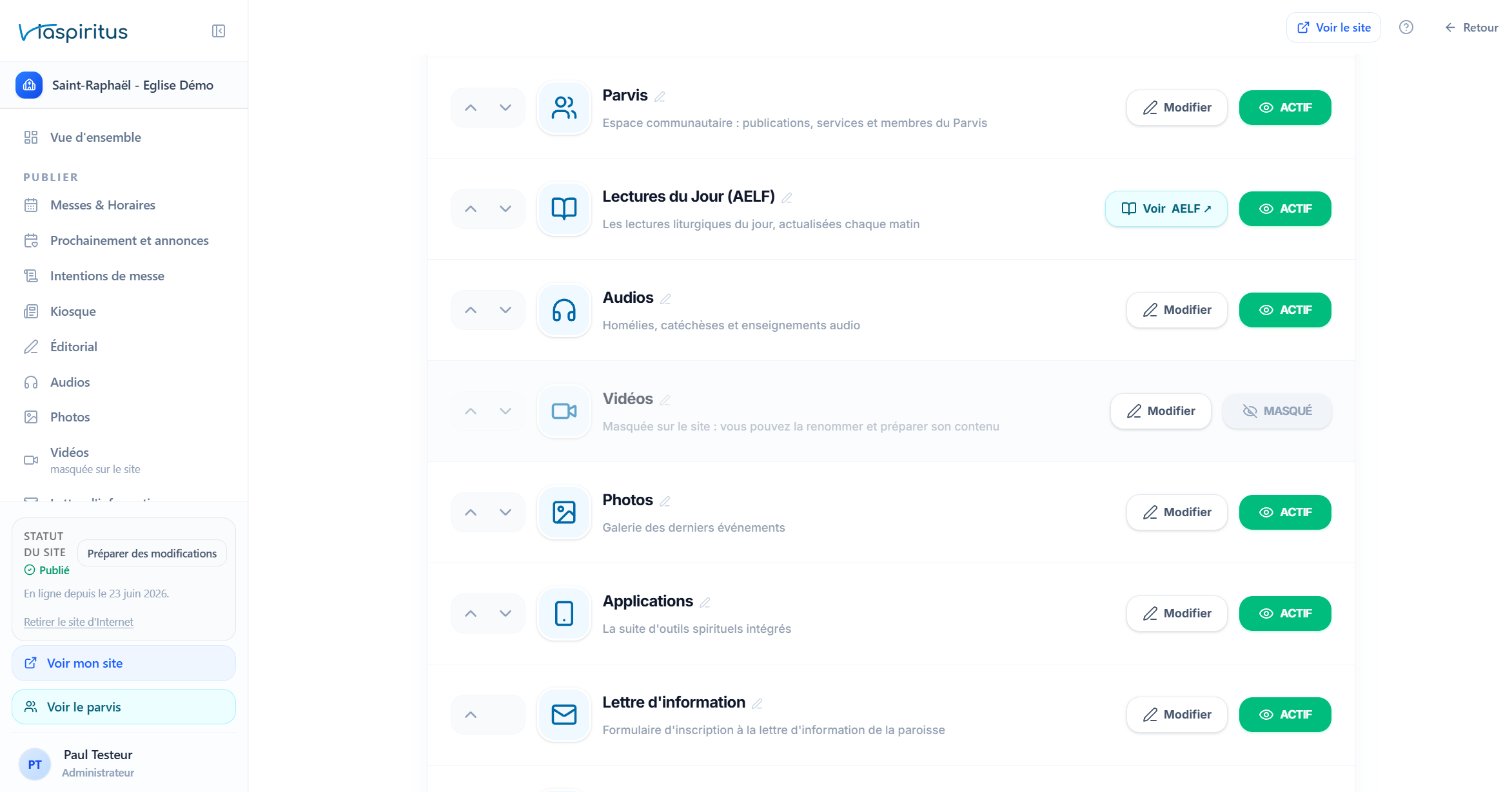
Les onglets de PUBLIER
| Onglet | Section correspondante dans « Organisation du site » |
|---|---|
| Éditorial | Éditorial |
| Audios | Audios |
| Photos | Photos |
| Vidéos | Vidéos |
| Lettre d'information | Lettre d'information |
| Applications | Applications |
| Toujours en tête du groupe, sans mention : Messes & Horaires, Prochainement et annonces, Intentions de messe et Kiosque. | |
Quand une section est masquée dans Organisation du site, son onglet reste dans PUBLIER avec la petite mention masquée sur le site. Vous pouvez y préparer le contenu : il apparaîtra quand vous afficherez la section. Vos sections personnalisées n'ont pas d'onglet : leur contenu s'ouvre avec le bouton Modifier de leur ligne, dans Organisation du site.
Un contenu n'apparaît pas sur le site ?
Si l'onglet porte la mention masquée sur le site, la section est masquée. Pour l'afficher : ouvrez Organisation du site (groupe SITE), passez la section en Actif, puis cliquez sur Appliquer les changements. La mention disparaît du menu.
Le Kiosque paroissial
Le Kiosque met à disposition des fidèles vos documents à télécharger ou feuilleter : feuille de messe, feuille d'information paroissiale, carnet de chant, journal de la paroisse, livret de préparation…
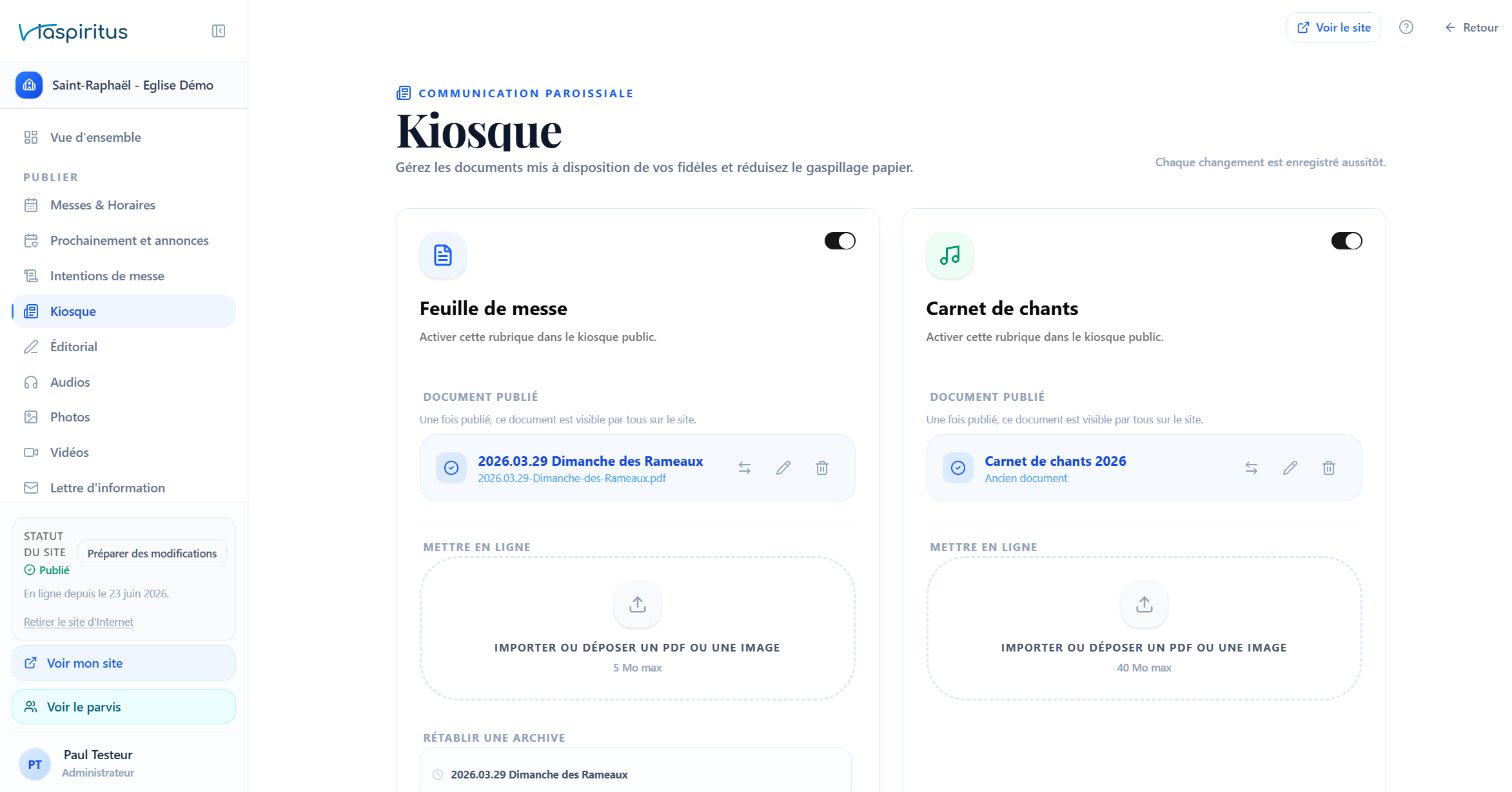
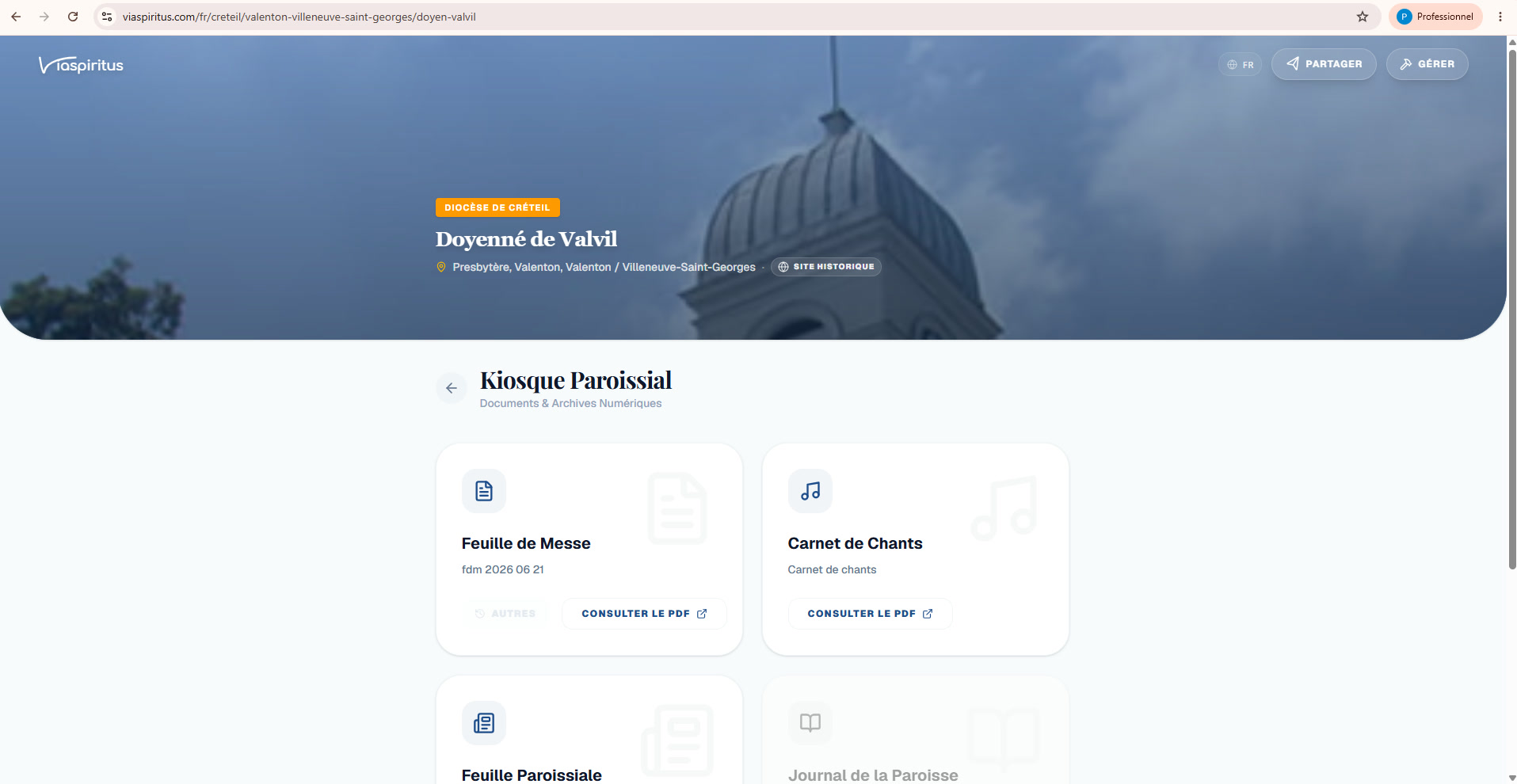
Vous déposez le fichier (PDF ou image : JPEG, PNG, WebP, HEIC), il devient aussitôt consultable sur le site. Idéal pour archiver et partager les documents de la semaine. L'interrupteur de chaque carte affiche ou masque la rubrique dans le kiosque public.
Il n'y a pas de bouton pour enregistrer : chaque changement est enregistré aussitôt (dépôt, interrupteur, nouvelle rubrique, nom, suppression). La mention en haut de la page vous le confirme.
Créer vos propres rubriques
Quatre rubriques sont livrées (Feuille de messe, Carnet de chants, Feuille paroissiale, Journal de la paroisse). Il vous en faut une autre, par exemple le bulletin du doyenné ou le programme de l'année ?
- 1En bas de la page, cliquez sur Créer une rubrique et donnez-lui un nom.
- 2La rubrique apparaît à côté des rubriques livrées. Déposez-y vos documents (20 Mo au plus par fichier).
- 3Pour la renommer ou la supprimer, utilisez le crayon (Renommer la rubrique) ou la corbeille (Supprimer la rubrique) à côté de son titre.
Vous pouvez créer jusqu'à 8 rubriques personnalisées.
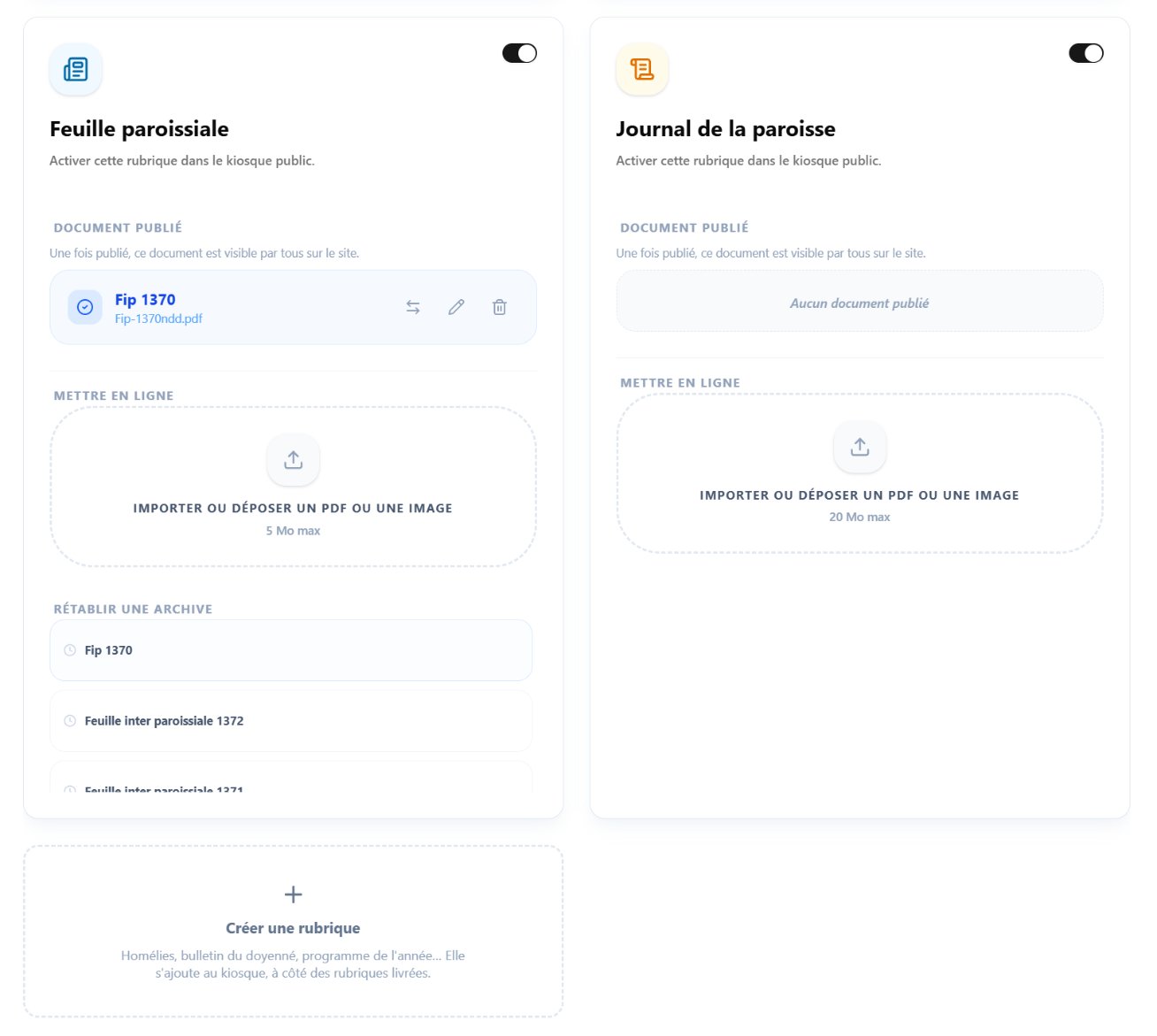
Les bulletins et feuilles paroissiales
Feuille paroissiale, journal, bulletin scanné : tous les documents en PDF se déposent ici, dans le Kiosque, et nulle part ailleurs. La Lettre d'information n'a plus d'onglet pour déposer un PDF : elle vous renvoie au Kiosque.
Les bulletins déposés autrefois avec la lettre d'information ne sont pas perdus. Ils restent visibles sur votre site et sont listés en bas du Kiosque, dans la carte Anciens bulletins de la Lettre d'information.
Des homélies enregistrées, une vidéo ?
Le Kiosque ne contient que des documents écrits (PDF, images). Pour un enregistrement audio, utilisez Audios (chapitre 3.6) ; pour une vidéo, Vidéos (chapitre 3.5). Vous pouvez ensuite renommer ces sections à votre goût, par exemple « Homélies », dans Organisation du site (chapitre 2.5).
À ne pas confondre avec Prochainement
Le Kiosque, ce sont des documents. Une nouvelle, un événement ou une annonce se publie en carte dans Prochainement et annonces : voir le chapitre 3.3.
L'équipe pastorale
Présentez les prêtres et les personnes qui animent la paroisse : un visage rassure et crée du lien.
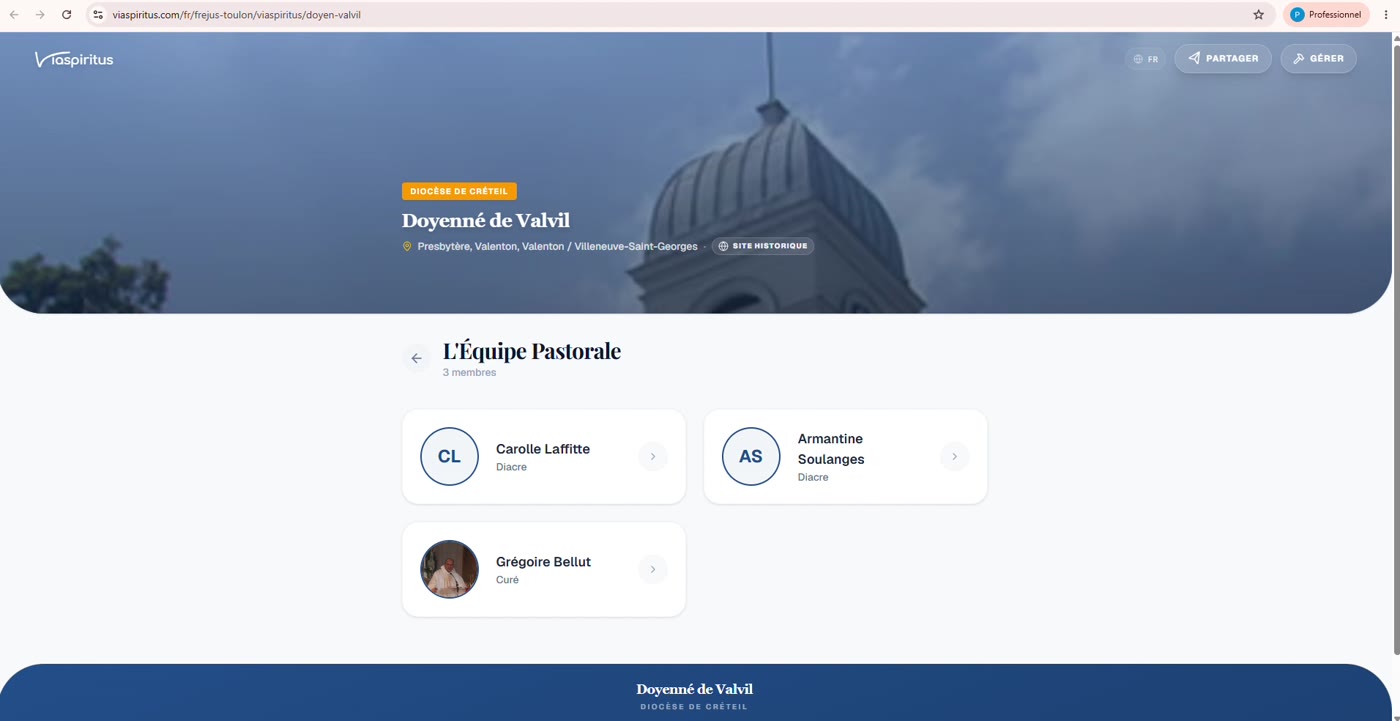
- 1Ouvrez Équipe Pastorale dans le groupe SITE.
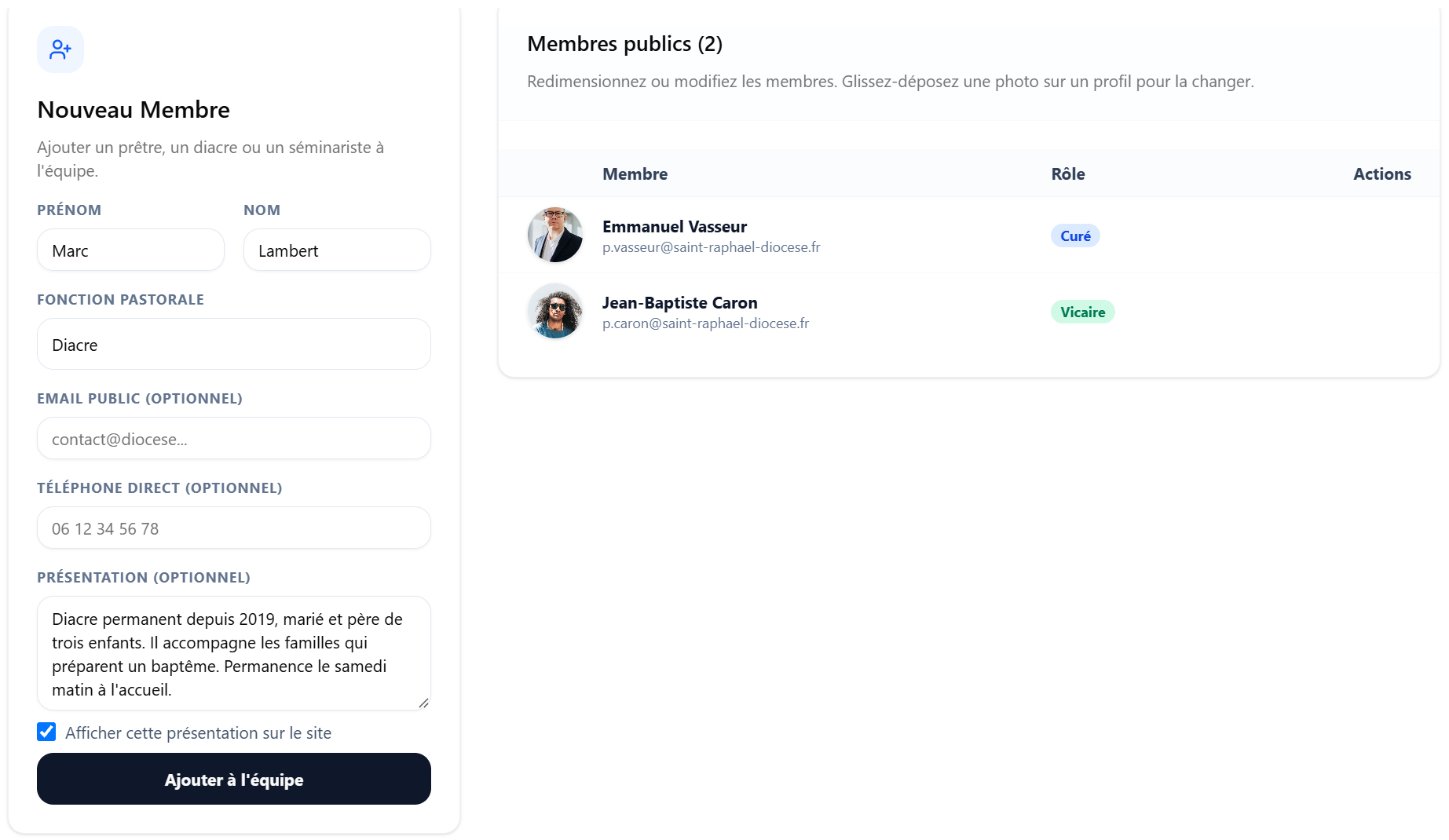
- 2Dans Nouveau Membre, saisissez le Prénom, le Nom et la Fonction Pastorale (Curé, Vicaire, Diacre, Séminariste). L'e-mail et le téléphone sont facultatifs.
- 3Écrivez une Présentation si vous le souhaitez (quelques lignes : parcours, mission dans la paroisse), et cochez Afficher cette présentation sur le site.
- 4Cliquez sur Ajouter à l'équipe.
- 5Pour la photo, cliquez sur la pastille ronde du membre dans la liste (ou glissez-y une image).
Une présentation qui se déplie
Sur le site, un membre qui a une présentation affichée porte le lien Lire sa présentation : un clic, et le texte se déplie sous son nom. Dans la liste du back-office, la mention Présentation affichée ou Présentation masquée vous rappelle son état. Pour la modifier, survolez la ligne et cliquez sur le crayon.
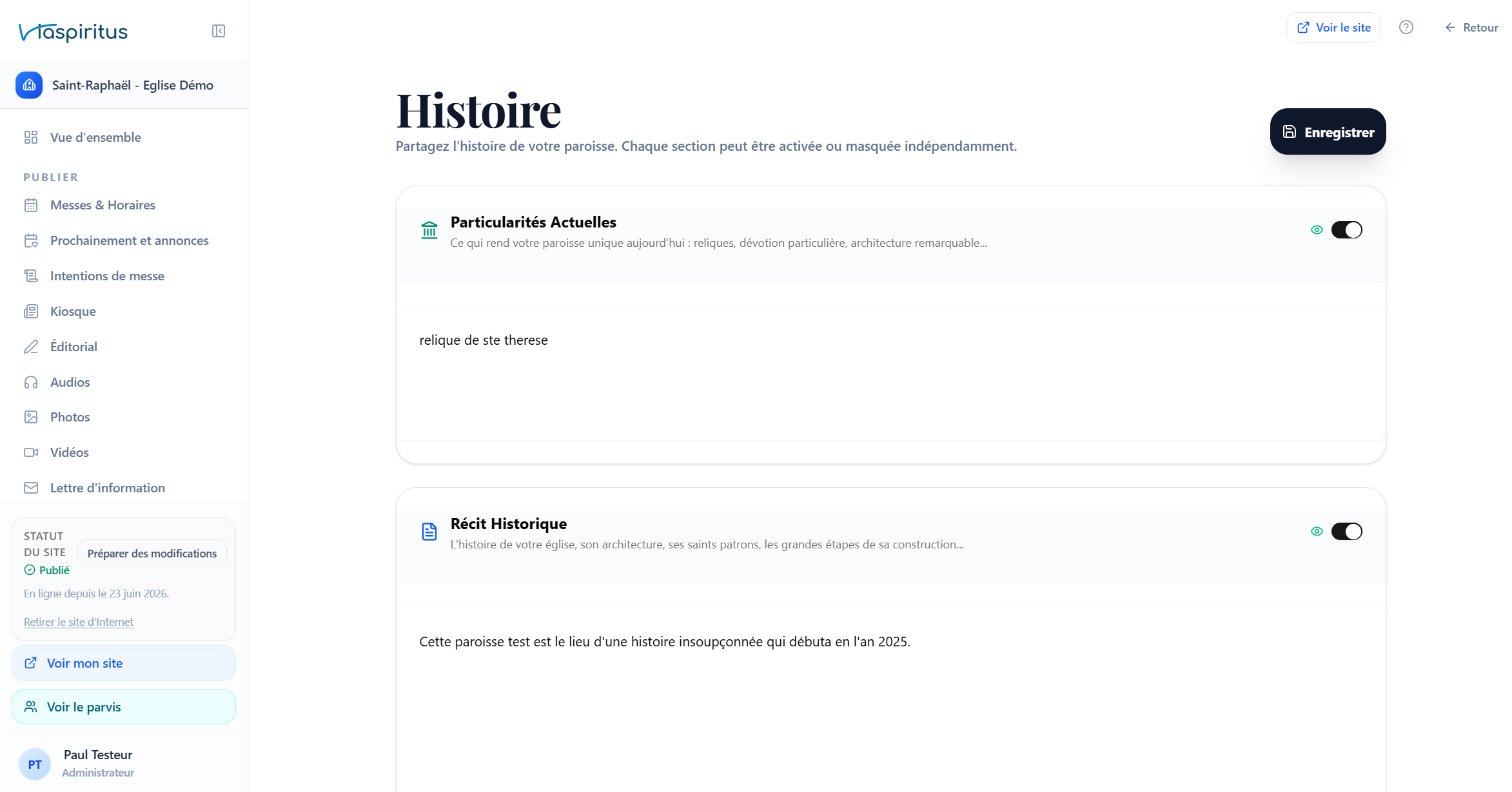
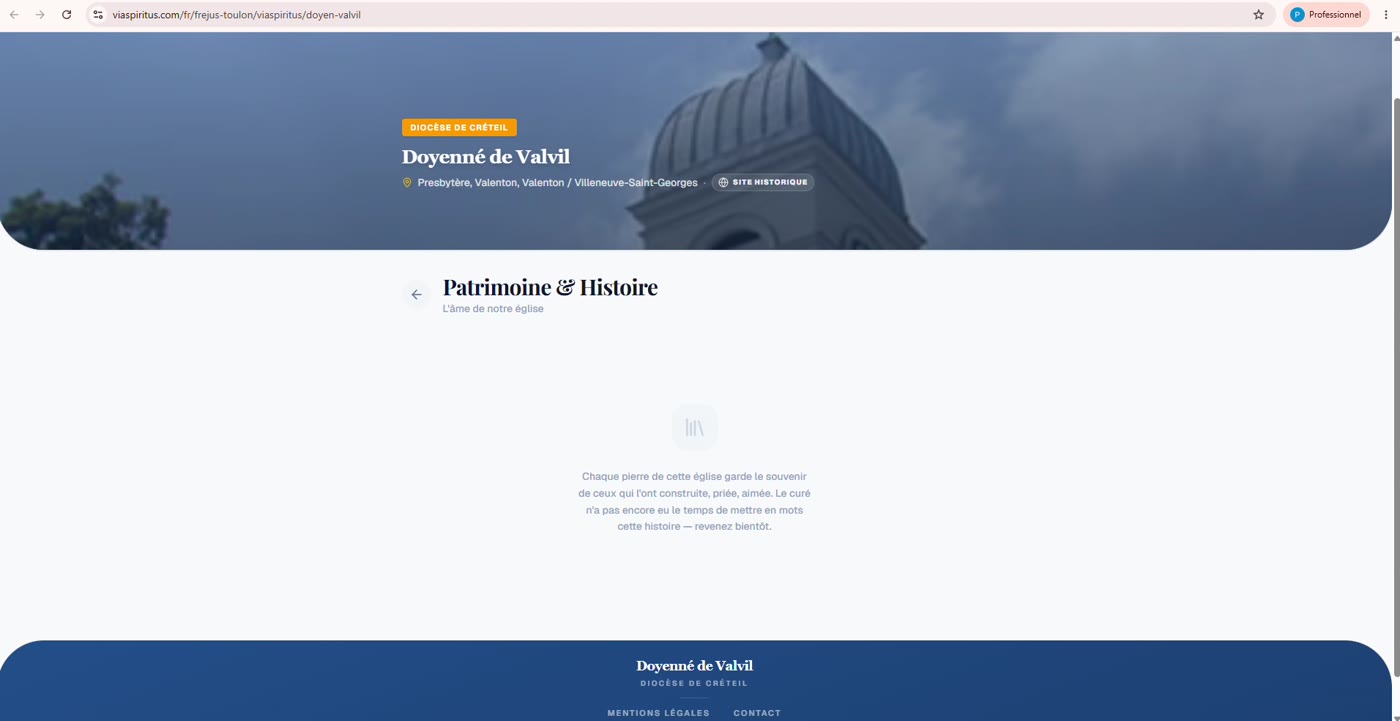
L'histoire de la paroisse
Le récit, le patrimoine, l'âme du lieu. Un contenu qui se construit tranquillement, sans urgence.
Mettez-y votre voix
Au-delà du texte, vous pouvez enregistrer un audio directement : un « mot du curé » à la voix, qui apporte une présence chaleureuse et personnelle, bien plus qu'un simple texte.
La vie du site
Votre site n'est pas une plaquette figée, c'est un canal de communication paroissiale vivant. Voici les blocs qui composent le corps de votre accueil, et comment les alimenter. Chacun s'active dans Organisation du site (chapitre 2.5), puis s'édite depuis son onglet dans le groupe PUBLIER, ou avec le bouton Modifier de sa ligne dans Organisation du site.
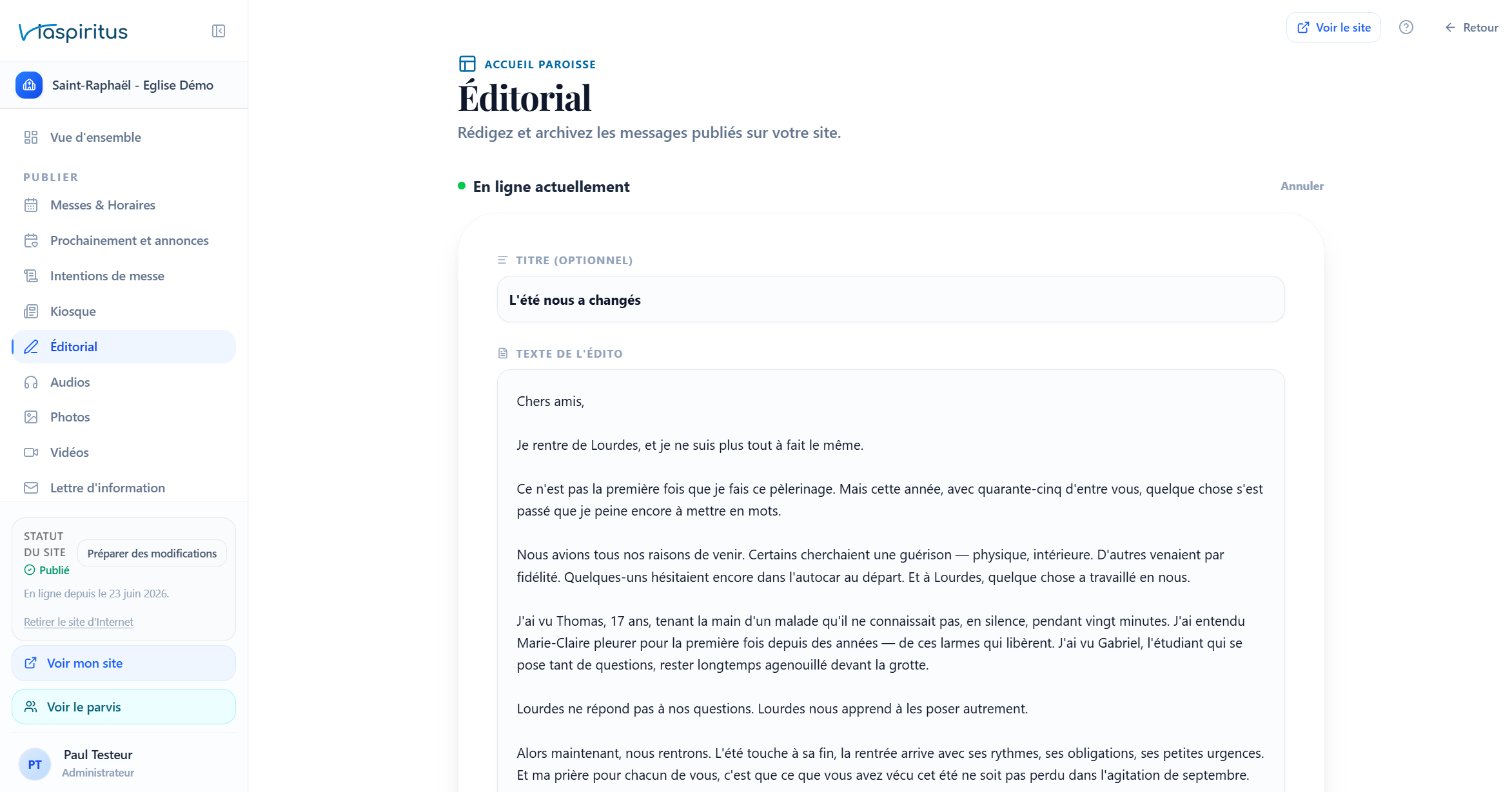
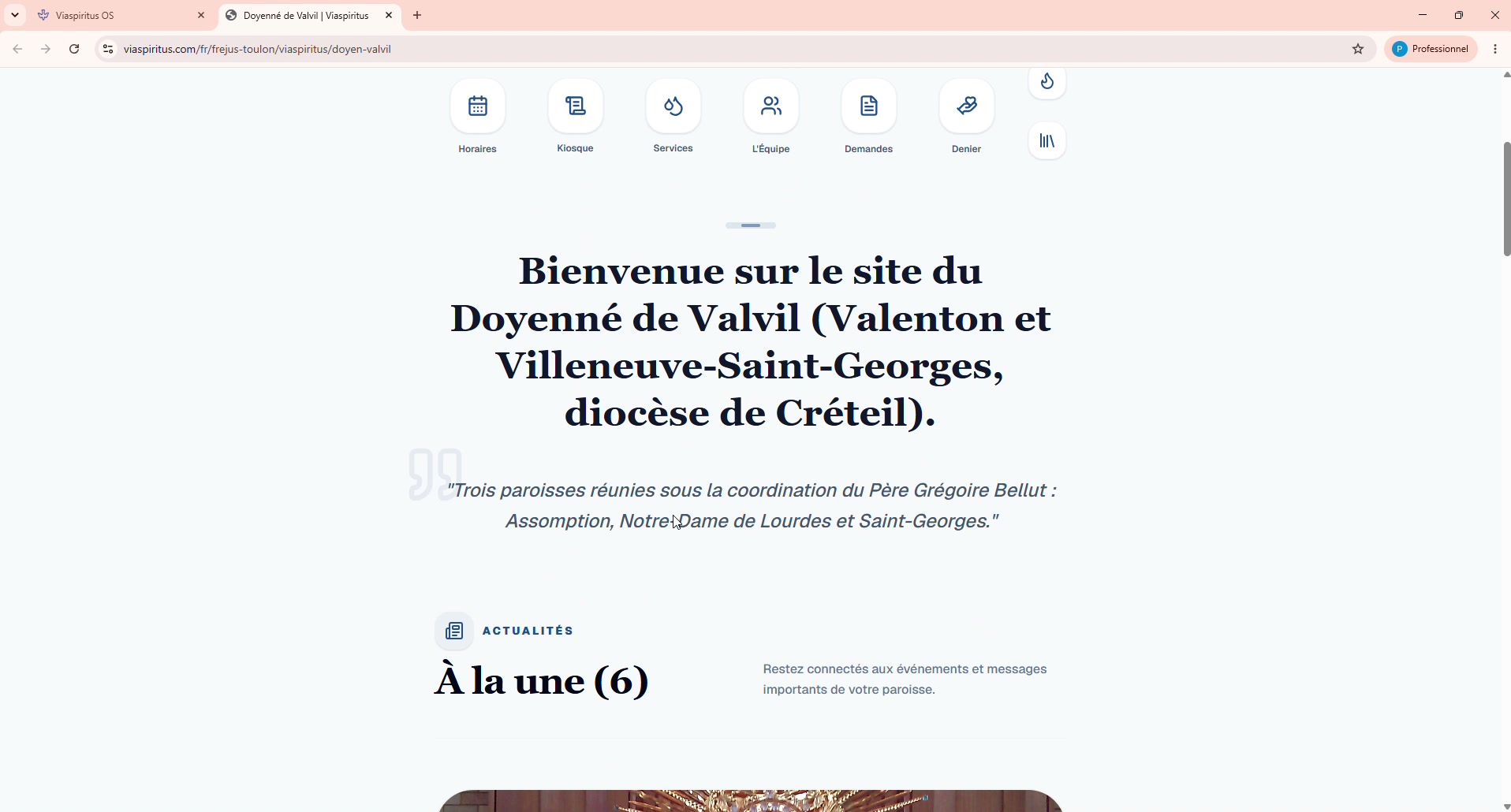
L'éditorial, le mot du curé
Le texte d'accueil en haut de page : quelques lignes pour accueillir les visiteurs, donner le ton, partager une intention.
Mettez-y votre voix
Au-delà du texte, vous pouvez enregistrer un audio : un « mot du curé » à la voix, plus chaleureux et personnel qu'un simple paragraphe.
Et les actualités ?
L'ancienne section À la Une / Actualités a été remplacée par Prochainement. Une nouvelle, un temps fort, un événement à annoncer : créez une carte dans Prochainement et annonces (chapitre 3.3).
Vos actualités ne sont pas perdues
Vos actualités les plus récentes ont été reprises en cartes dans Prochainement et annonces. Un ancien lien vers l'écran Actualités vous y conduit directement.
À ne pas confondre avec le Kiosque, qui garde les documents à télécharger (chapitre 2.7).
Prochainement : événements et annonces
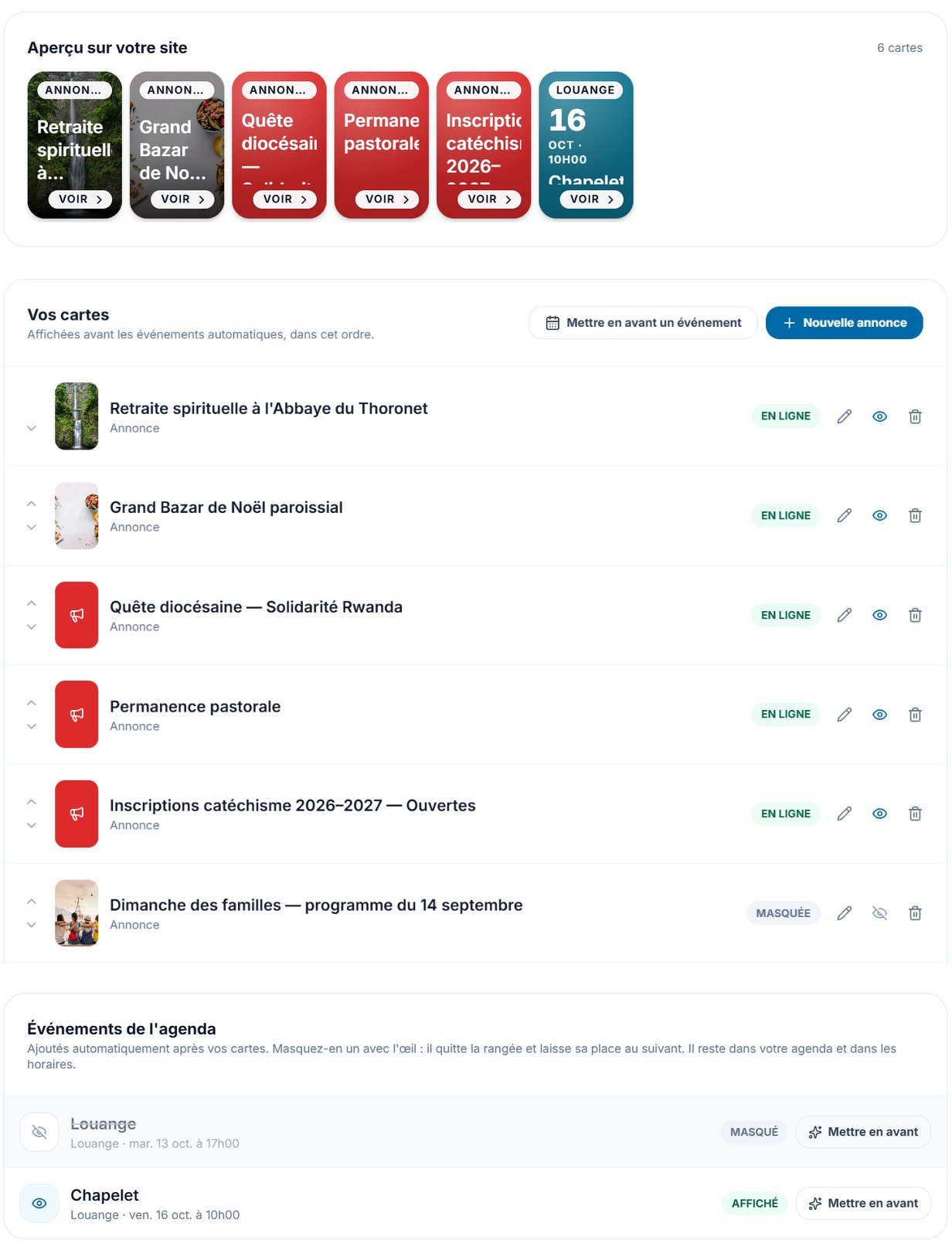
Une rangée de cartes à faire défiler sur votre page d'accueil : les prochains événements de votre agenda s'y ajoutent tout seuls, et vous y placez vos annonces. Les anciennes « Annonces paroissiales » et les anciennes « Actualités » se saisissent désormais ici.
Ce que voient les fidèles
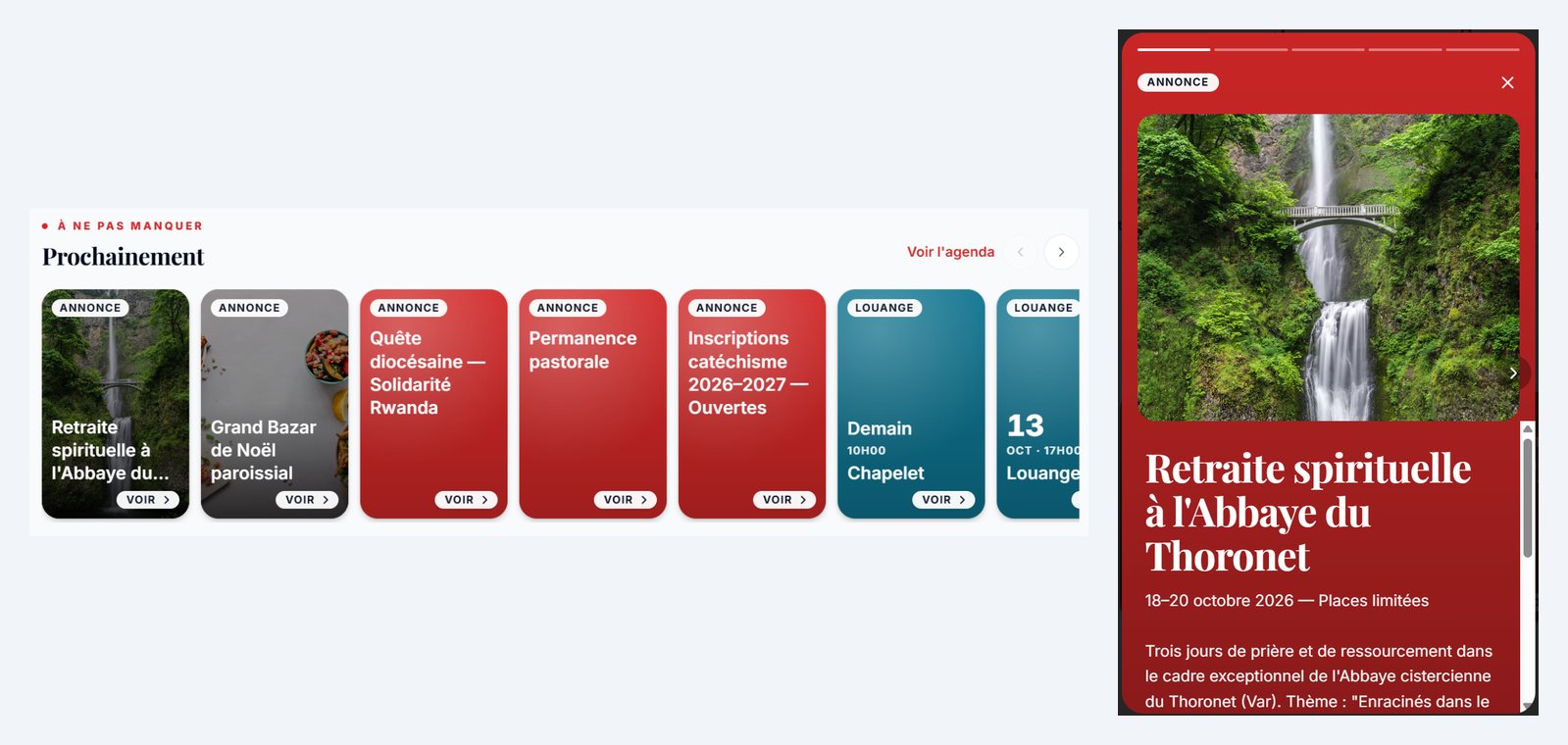
Sur l'accueil, la section affiche des cartes en format portrait, que l'on fait défiler du doigt (ou avec les flèches sur ordinateur). Une annonce s'ouvre en plein écran, à la manière d'une « story » : une carte à la fois, que l'on fait glisser pour passer à la suivante. Le lien Voir l'agenda ouvre le calendrier complet de la paroisse. Les cartes passées disparaissent toutes seules.
Tant qu'il n'y a aucune carte à montrer, la section reste invisible sur votre site : pas de bloc vide.
Deux sources de cartes
| Source | Ce qu'elle apporte |
|---|---|
| Vos cartes | Ce que vous saisissez vous-même : une Nouvelle annonce (un chapelet en ligne, un ciné paroisse, une inscription), ou un événement de l'agenda que vous voulez Mettre en avant avec une photo et un texte. Elles passent en premier, dans l'ordre que vous choisissez. |
| Événements de l'agenda | Les prochains événements saisis dans Messes & Horaires, ajoutés automatiquement après vos cartes. Par défaut : 5 événements, sur les 60 prochains jours. Les messes n'y figurent pas : elles ont déjà leur encadré Prochaine messe. |
Ajouter une annonce
- 1Ouvrez Prochainement et annonces dans le groupe PUBLIER.
- 2Dans Vos cartes, cliquez sur Nouvelle annonce.
- 3Remplissez le Titre, et si vous le souhaitez la Pastille (un mot court affiché sur la carte, « Annonce » par défaut), le Texte et une Photo (format portrait conseillé). Pour un bouton sur la carte, remplissez Texte du bouton et Adresse du bouton.
- 4Facultatif : Afficher à partir du et Retirer le programment l'annonce. Laissés vides, elle s'affiche tout de suite et jusqu'à ce que vous la retiriez.
- 5L'aperçu à droite montre la carte telle qu'elle apparaîtra. Cliquez sur Enregistrer.
Dans la liste, les flèches changent l'ordre des cartes et le crayon les modifie. L'œil dit si la carte se voit : œil ouvert, elle est visible sur le site ; œil barré, elle est masquée, sans être effacée. Un clic passe de l'un à l'autre. La corbeille supprime la carte, après une confirmation (Supprimer la carte) : pour la retirer du site sans la perdre, masquez-la plutôt. Une pastille indique l'état de chaque carte : En ligne, Programmée, Terminée ou Masquée.
Mettre en avant un événement de l'agenda
Un concert, un repas paroissial, une veillée méritent une belle photo ? Cliquez sur Mettre en avant un événement (ou sur Mettre en avant, à côté d'un événement de la liste), choisissez l'Événement de l'agenda, puis ajoutez photo, texte et bouton. La date vient de l'agenda : pour un événement répété, la carte montre toujours la prochaine date.
Masquer un événement ajouté automatiquement
Dans la liste Événements de l'agenda, l'œil suit le même sens que pour vos cartes. Cliquez sur l'œil ouvert d'un événement : il passe en œil barré, quitte la rangée et laisse sa place au suivant. Il reste bien sûr dans votre agenda et dans les horaires. Pour un événement répété, c'est toute la série qui est masquée. Un nouveau clic le réaffiche.
Régler la section
La carte Réglages de la section permet de :
- 1changer le Titre sur le site : « Prochainement » par défaut, ou par exemple « À la une », « À venir », « Ne manquez pas » ;
- 2activer ou non Ajouter automatiquement les prochains événements de l'agenda, et régler le Nombre d'événements, la période (Jusqu'à) et les Types d'événements retenus ;
- 3afficher ou masquer toute la section (bouton Affichée / Masquée).
Terminez par Enregistrer les réglages. La place de la section sur la page se règle, elle, dans Organisation du site (chapitre 2.5).
Une seule saisie, aussi pour le papier
Vos annonces sont reprises automatiquement dans la feuille de messe et la feuille de la semaine du Kit Communication (chapitre 4.4), ainsi que dans la lettre d'information. Inutile de les recopier.
La lettre d'information
Votre lettre d'information se compose dans ViaSpiritus, déjà remplie avec le contenu de votre site, puis part de la messagerie habituelle de la paroisse.
En quelques mots
- 1Les paroissiens s'inscrivent depuis la section Lettre d'information de votre page d'accueil, puis confirment leur adresse. Seuls les abonnés confirmés reçoivent la lettre.
- 2Vous rédigez la lettre dans Lettre d'information, onglet Lettres : elle arrive pré-remplie (mot du curé, cartes Prochainement, messes de la semaine), il ne reste qu'à relire.
- 3ViaSpiritus range vos abonnés en paquets. Vous envoyez chaque paquet depuis la messagerie de la paroisse, en copie cachée, et vous le cochez : l'avancement est suivi, même si vous reprenez le lendemain.
Tout le mode d'emploi, étape par étape, est dans le guide dédié : La lettre d'information, de A à Z.
Une ancienne liste de destinataires ?
Une liste d'adresses reprise d'un ancien outil ne s'importe pas sans l'accord des personnes concernées. Il faut d'abord recueillir leur consentement. Écrivez-nous (contact@viaspiritus.com) : nous vous aidons à le faire.
Et les bulletins en PDF ?
Ils se déposent dans le Kiosque (chapitre 2.7). La lettre d'information n'a plus d'onglet pour cela : un encadré, Vos bulletins en PDF se déposent dans le Kiosque, vous y conduit avec le bouton Ouvrir le Kiosque. Si l'onglet porte la mention masquée sur le site, le formulaire d'inscription n'est pas affiché : allumez la section dans Organisation du site (chapitre 2.5).
La vie de paroisse en vidéo
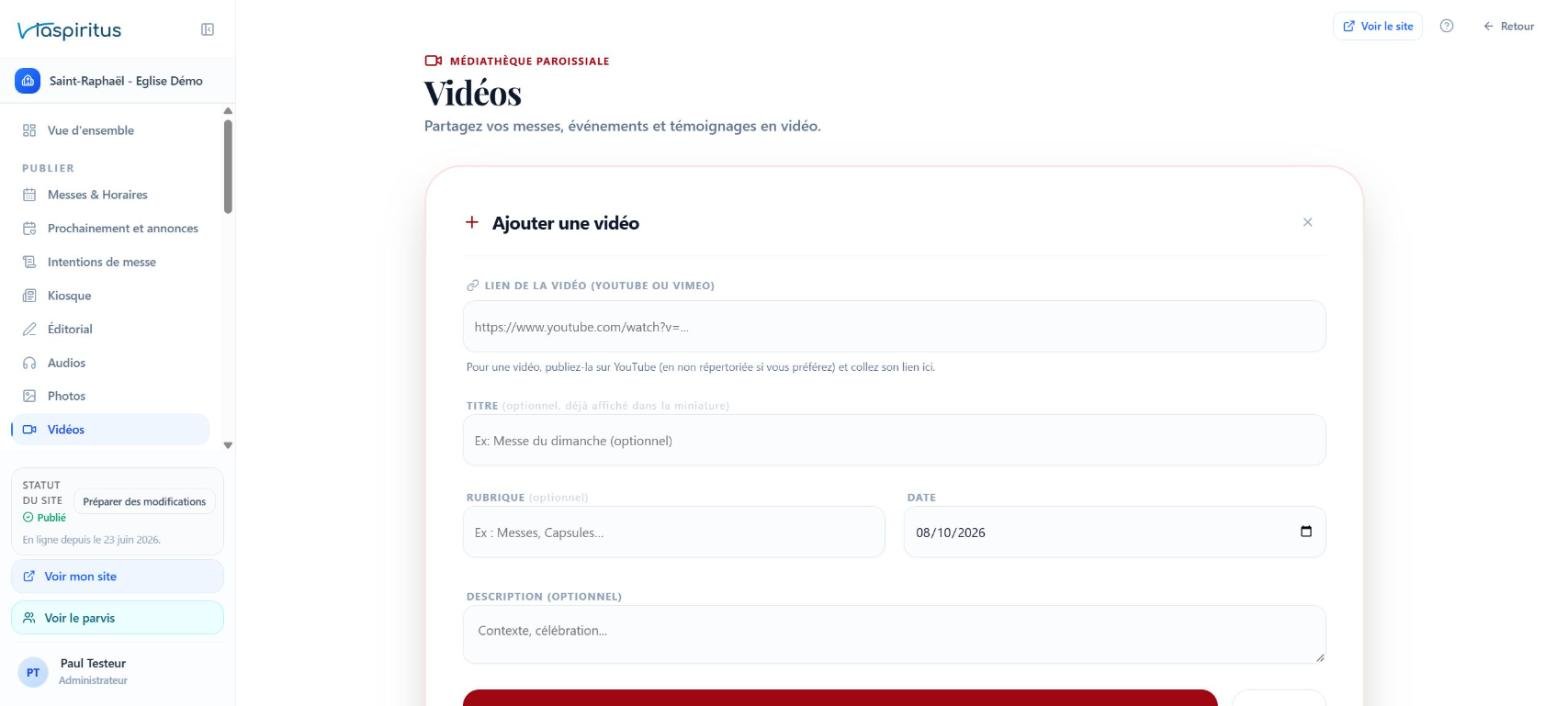
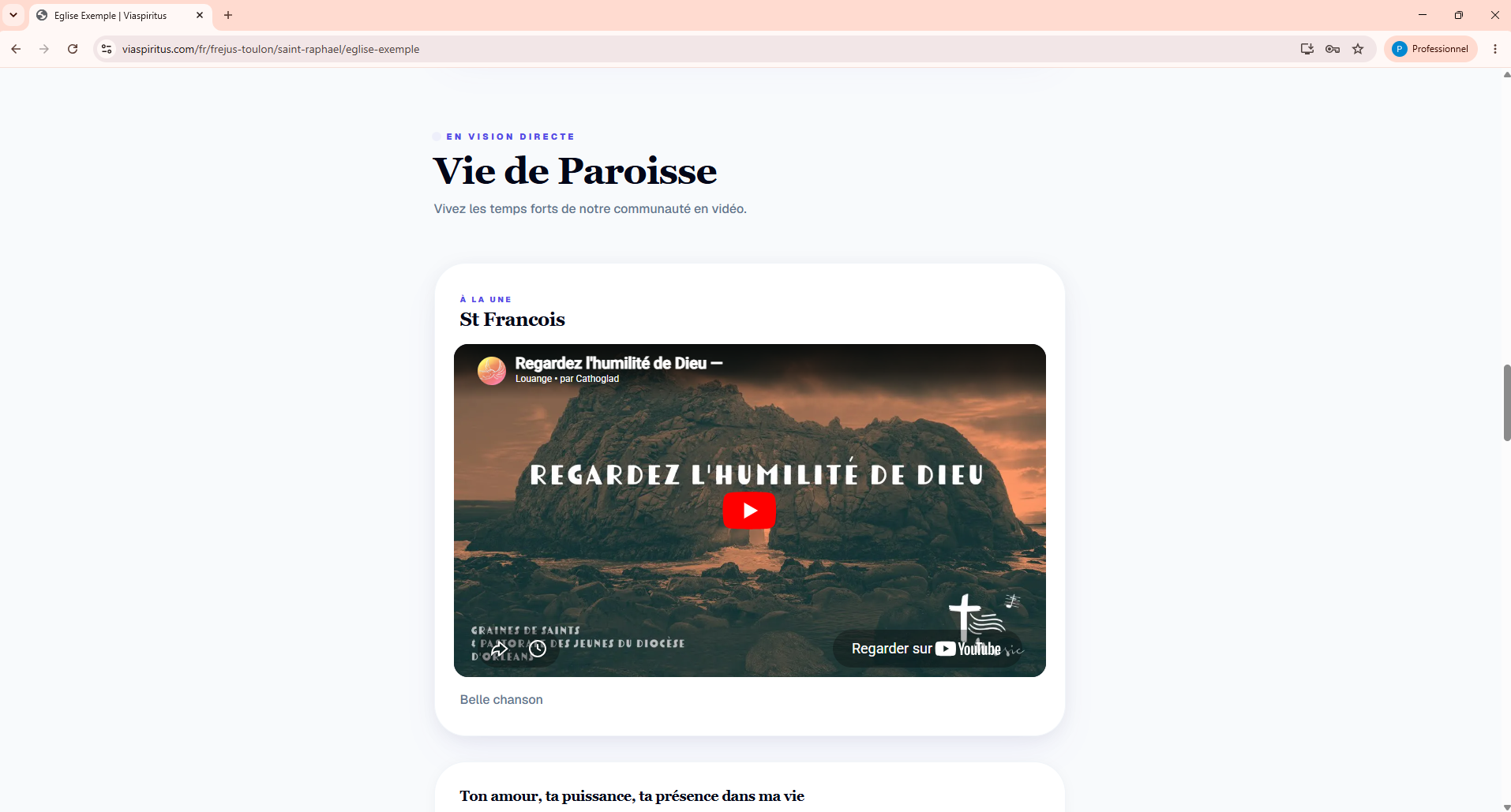
Le flux vidéo de la paroisse : homélies filmées, temps forts, présentations. Reliez vos vidéos (YouTube) et elles s'affichent sur l'accueil.
Rubrique et date
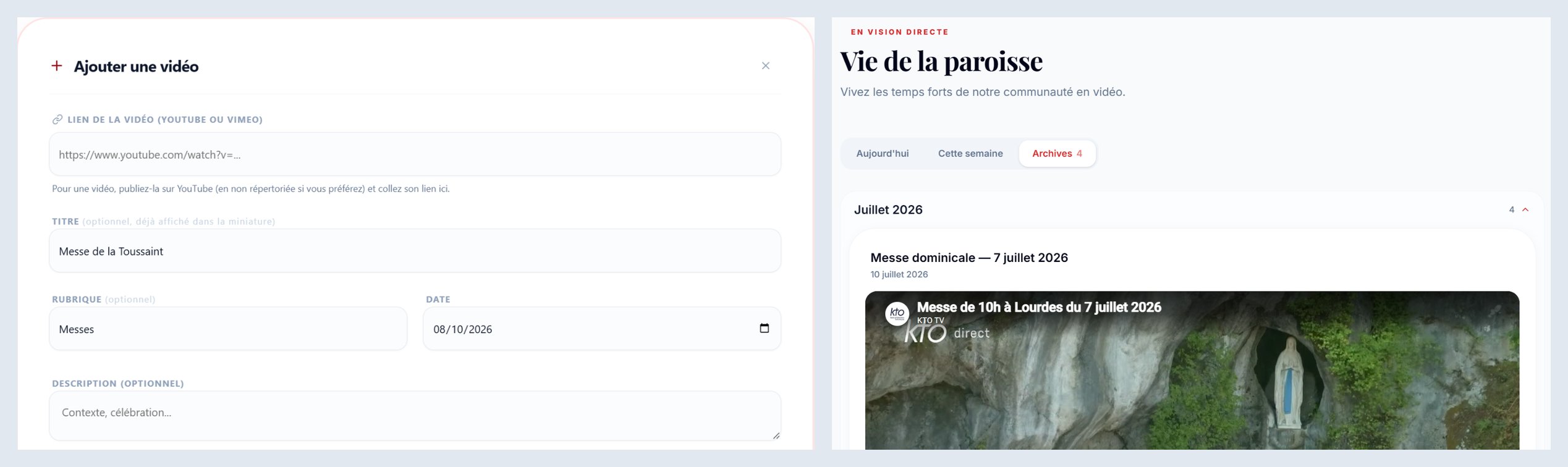
Chaque vidéo porte une Date (celle de l'enregistrement, modifiable) et, si vous le souhaitez, une Rubrique : Messes, Homélies, Capsules, Émissions, ou un nom de votre choix. Tapez simplement le nom dans le champ Rubrique : les rubriques déjà utilisées vous sont proposées, et une nouvelle rubrique se crée dès que vous l'écrivez. Le bouton d'ajout et la fenêtre de modification proposent les deux champs.
Sur le site, les fidèles retrouvent ainsi vos contenus rangés en trois onglets, Aujourd'hui, Cette semaine et Archives (classées par mois), avec des pastilles pour filtrer par rubrique.
Les audios : homélies et enseignements
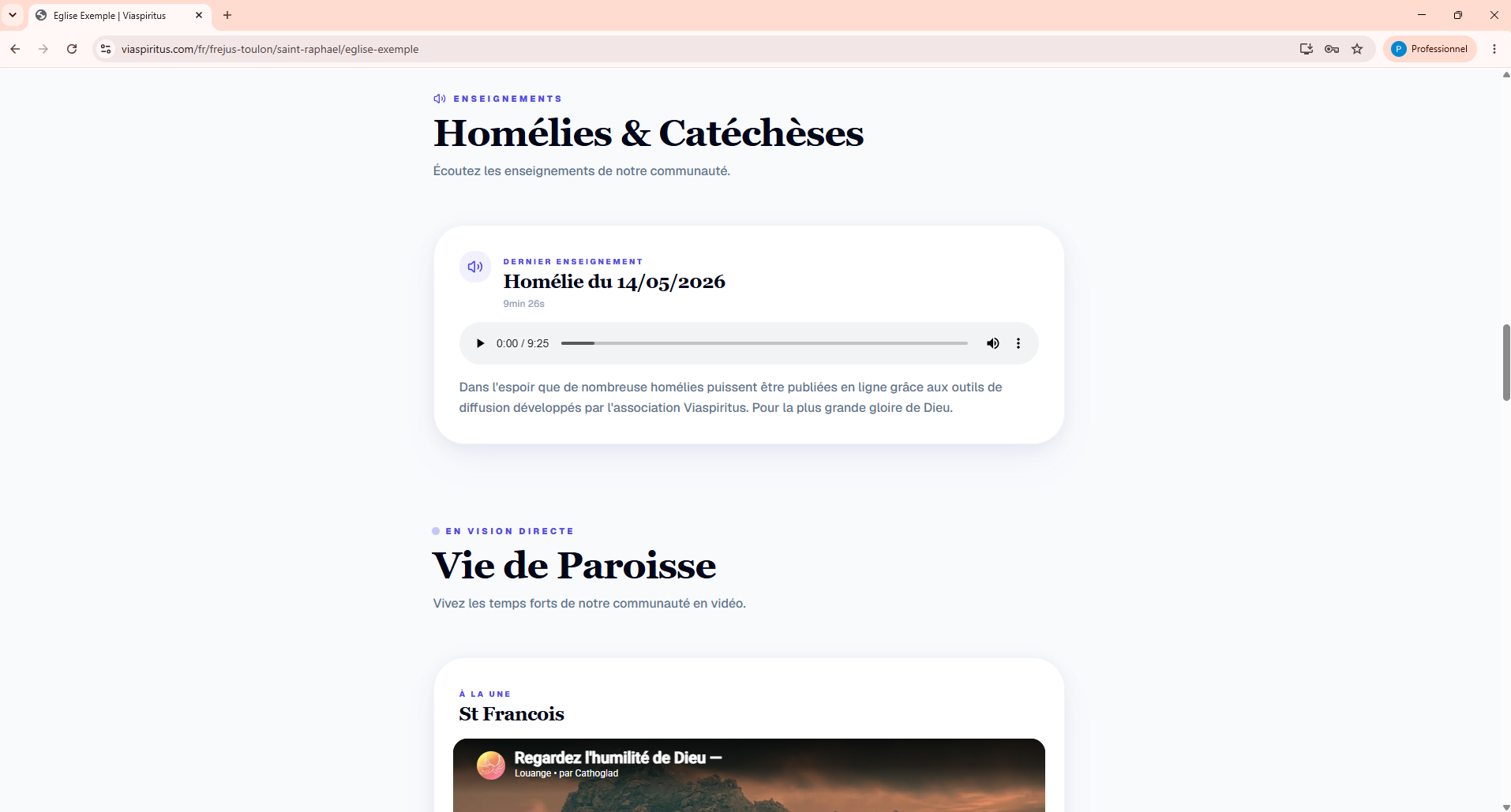
Vos homélies, catéchèses et enseignements à écouter : un trésor spirituel accessible à tout moment, sur le site comme en mobilité.
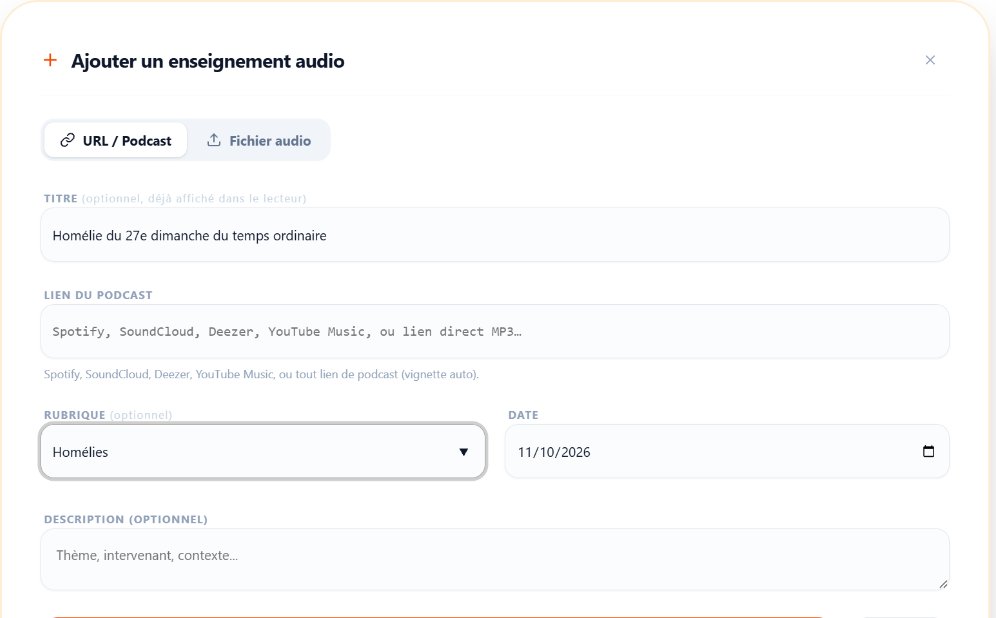
Rubrique et date
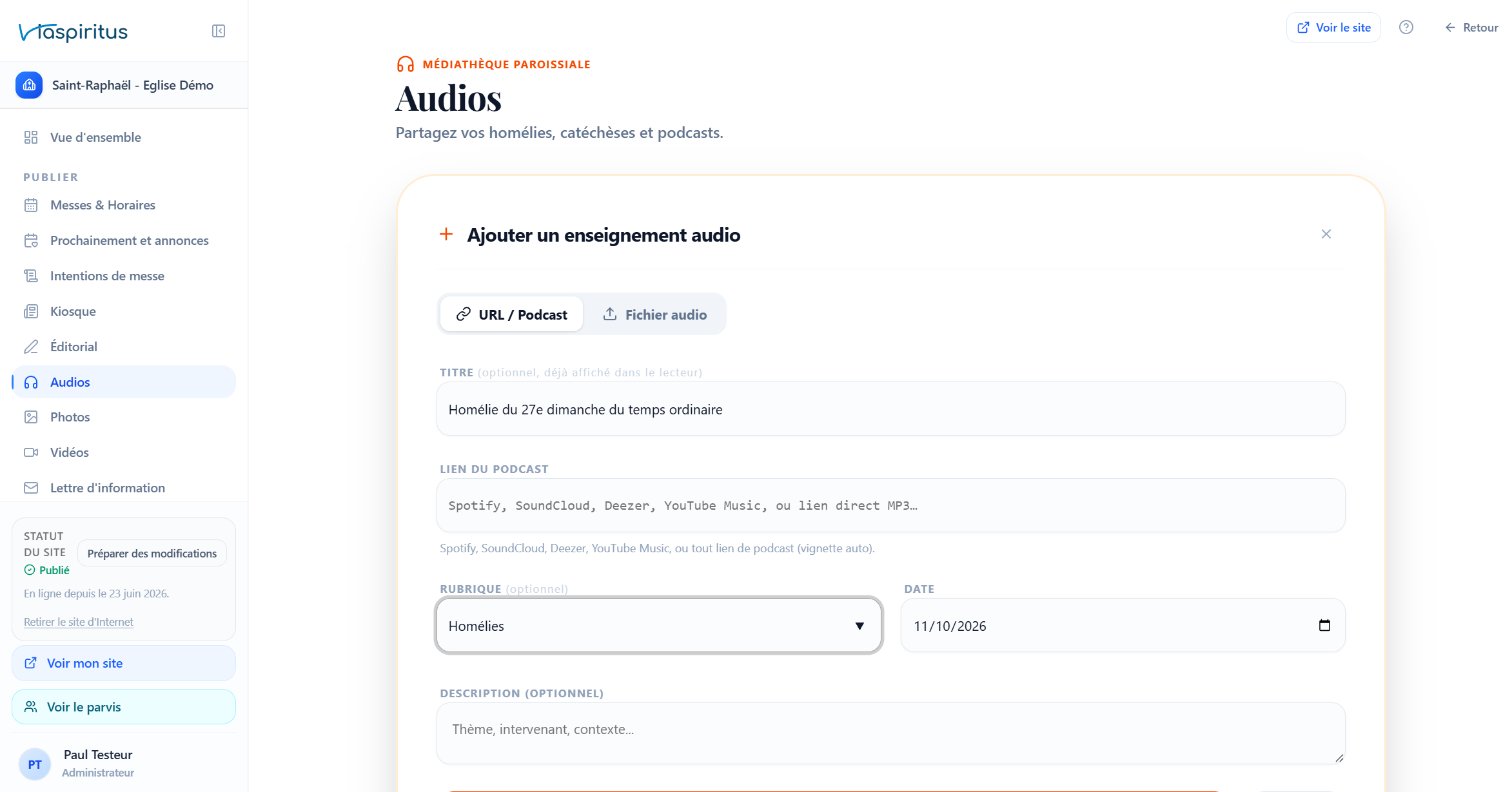
Chaque enregistrement porte une Date (celle de l'enregistrement, modifiable) et, si vous le souhaitez, une Rubrique : Messes, Homélies, Capsules, Émissions, ou un nom de votre choix. Tapez simplement le nom dans le champ Rubrique : les rubriques déjà utilisées vous sont proposées, et une nouvelle rubrique se crée dès que vous l'écrivez. Ils se règlent en cliquant sur Ajouter un audio, ou en modifiant un audio existant.
Sur le site, les fidèles retrouvent ainsi vos contenus rangés en trois onglets, Aujourd'hui, Cette semaine et Archives (classées par mois), avec des pastilles pour filtrer par rubrique.
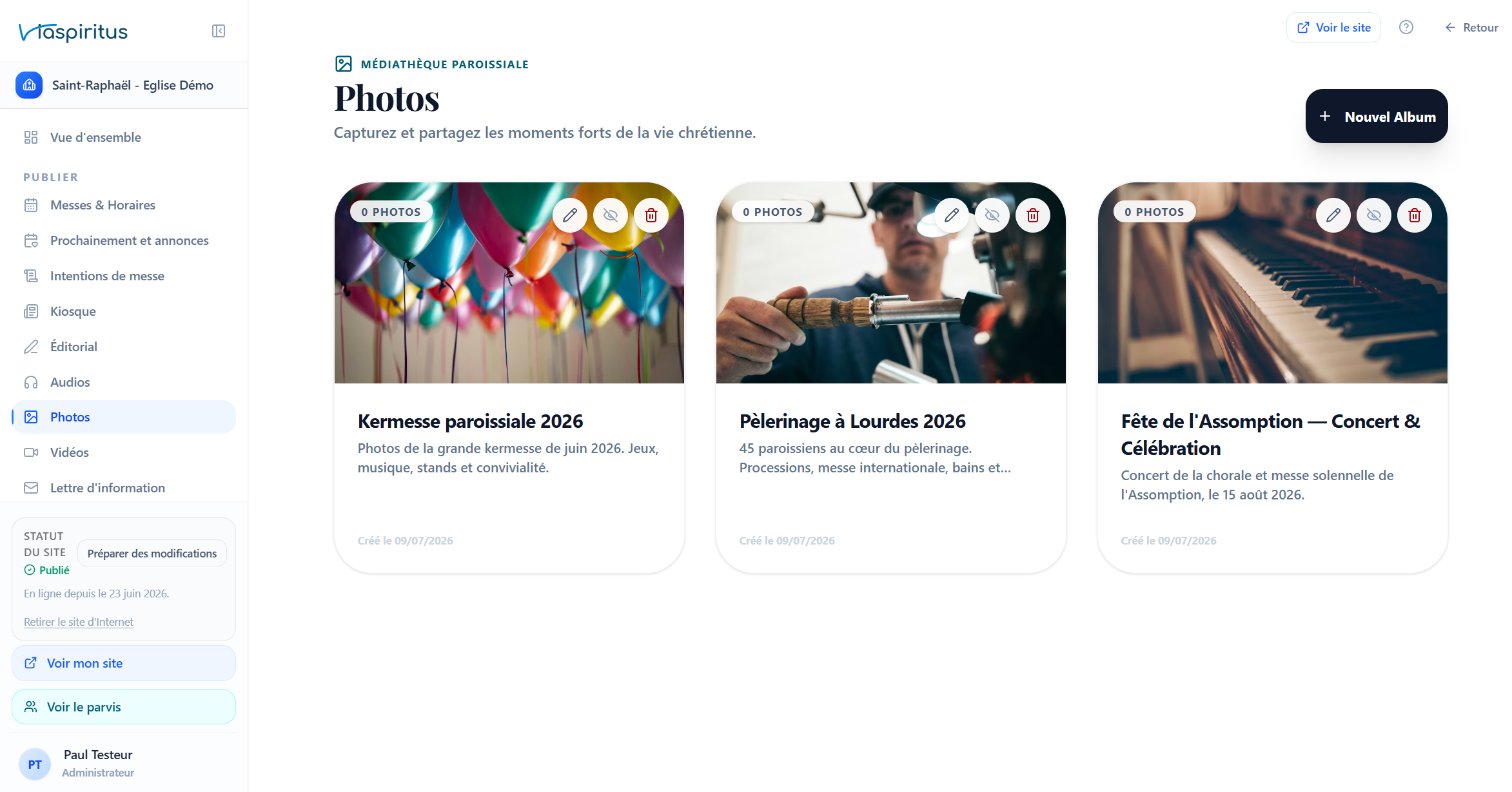
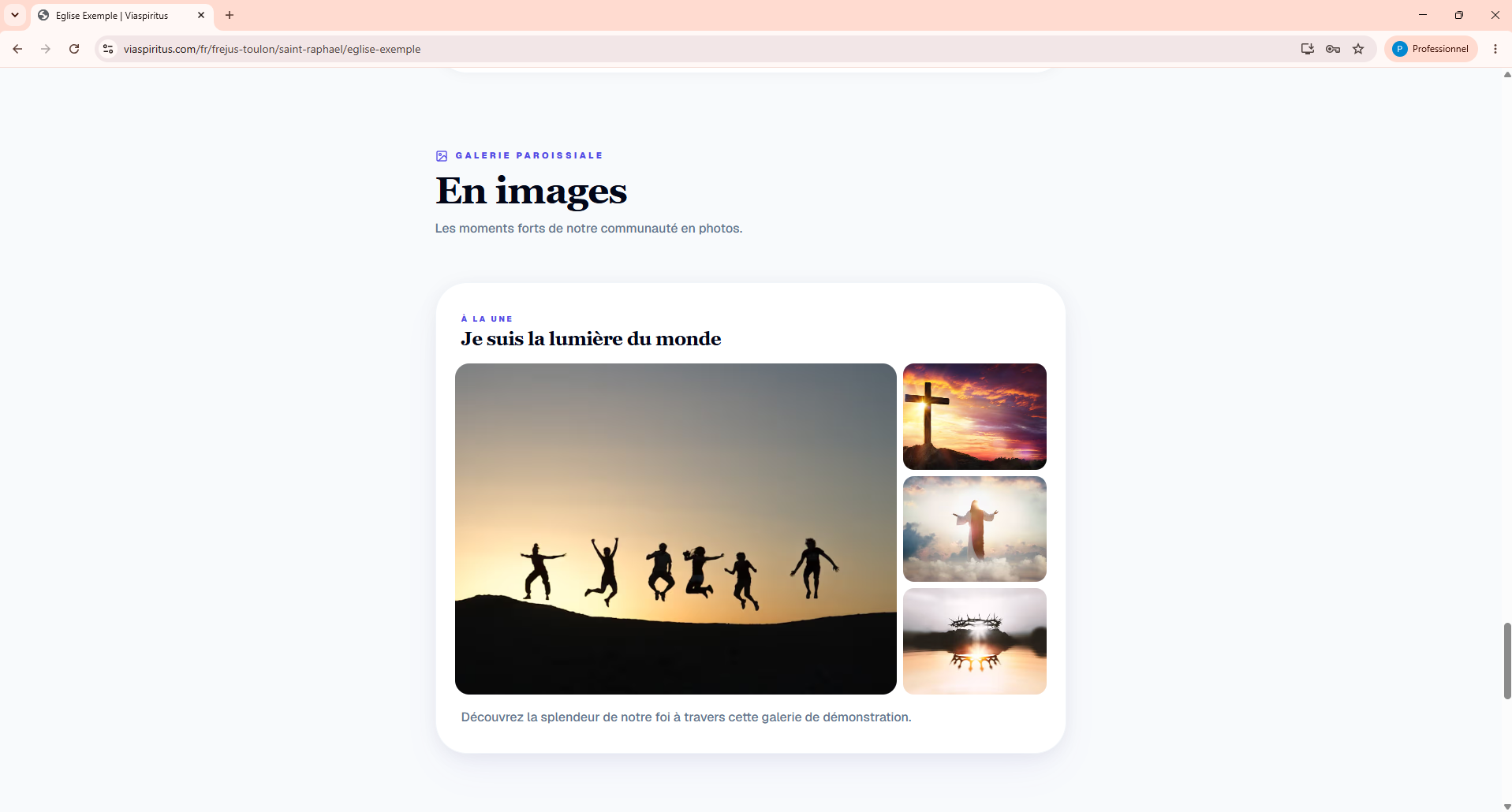
Les photos
La galerie des derniers événements : fêtes, célébrations, pèlerinages. Les images racontent la vie de la communauté mieux que les mots.
Les lectures du jour
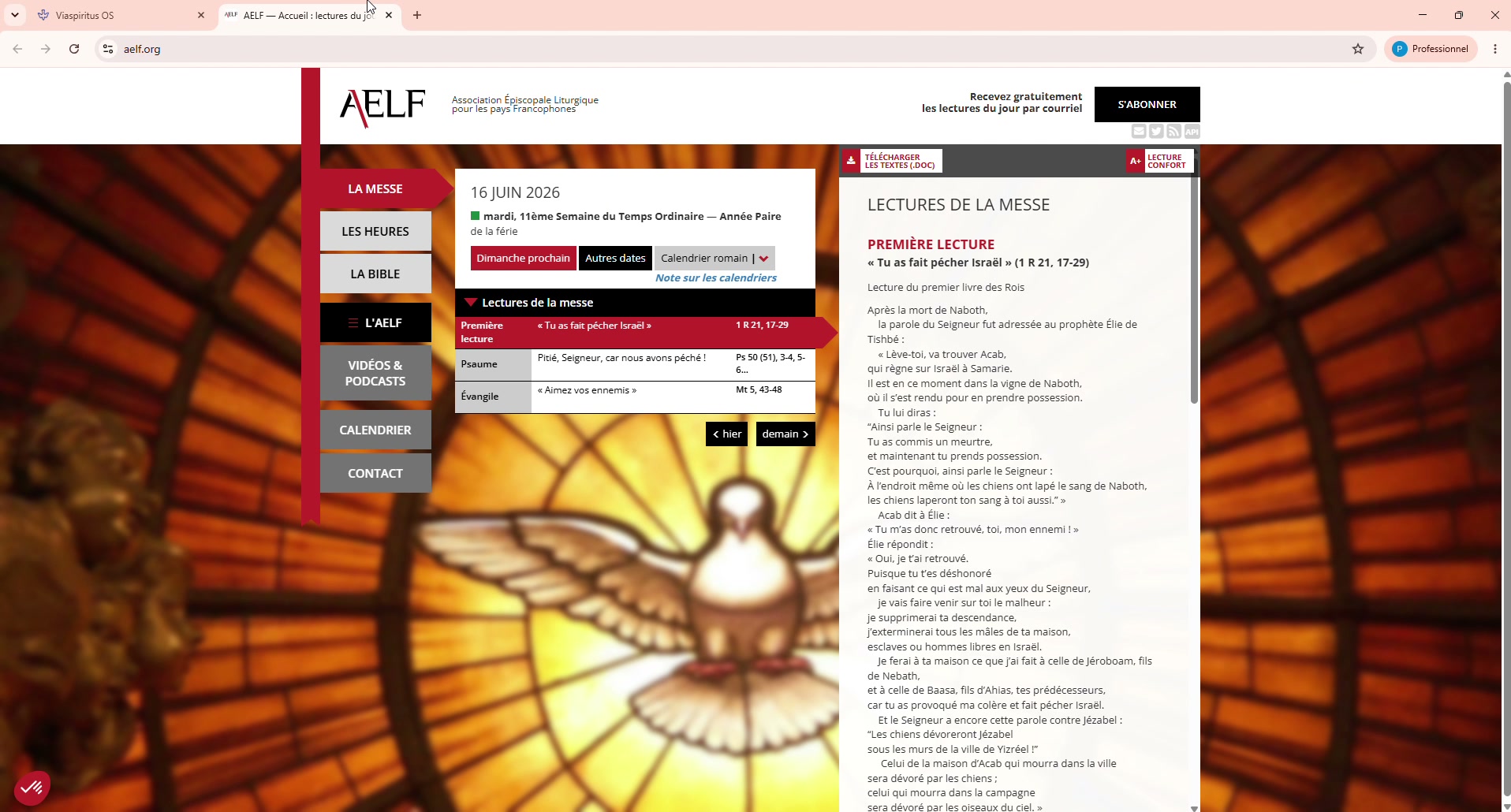
Les lectures liturgiques du jour, fournies par l'AELF et actualisées chaque matin automatiquement. Rien à saisir : il suffit d'activer le bloc.
Les applications
La suite d'outils spirituels intégrés proposée à vos paroissiens. Vous choisissez ceux que vous mettez en avant sur l'accueil.
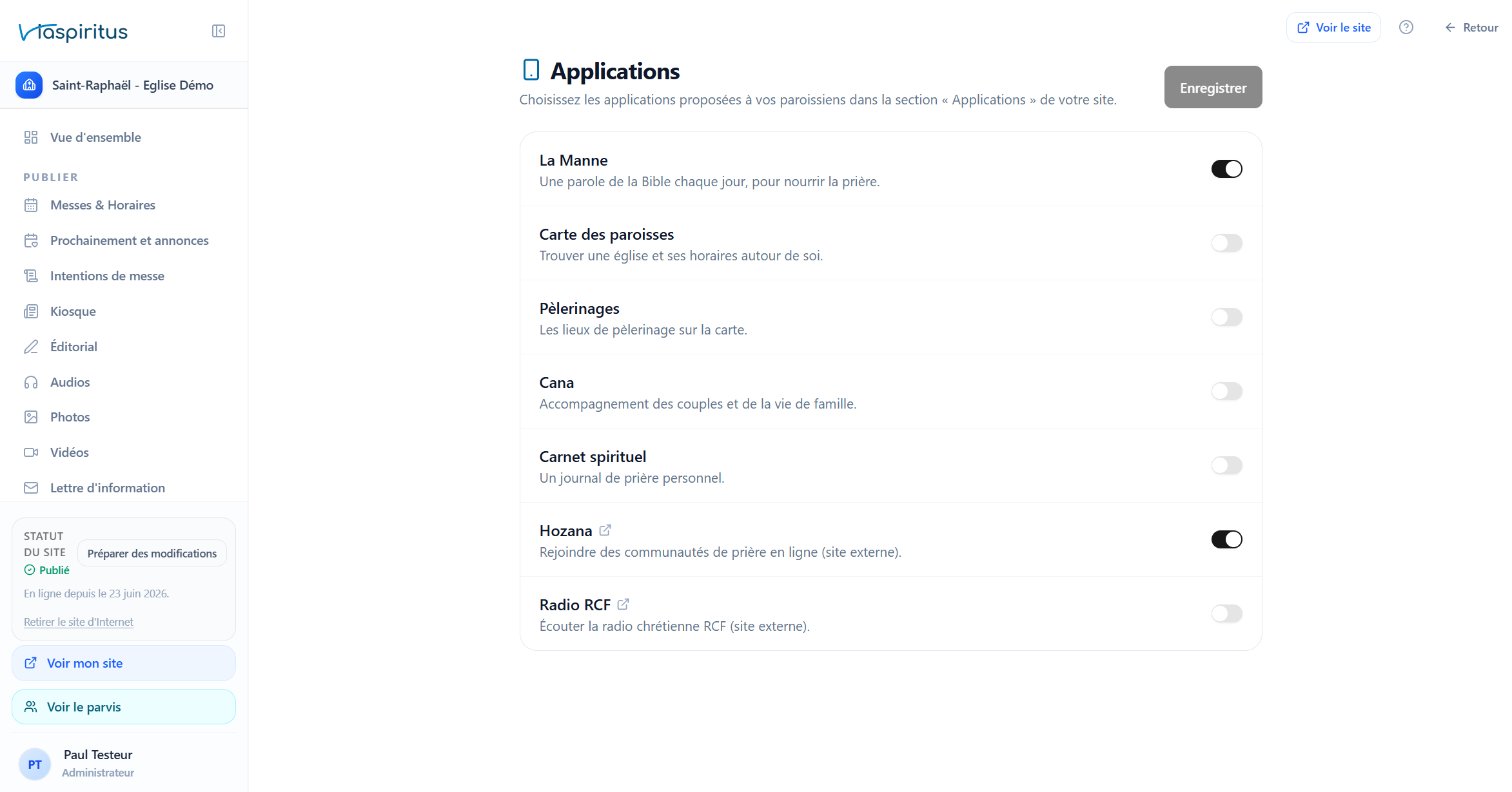
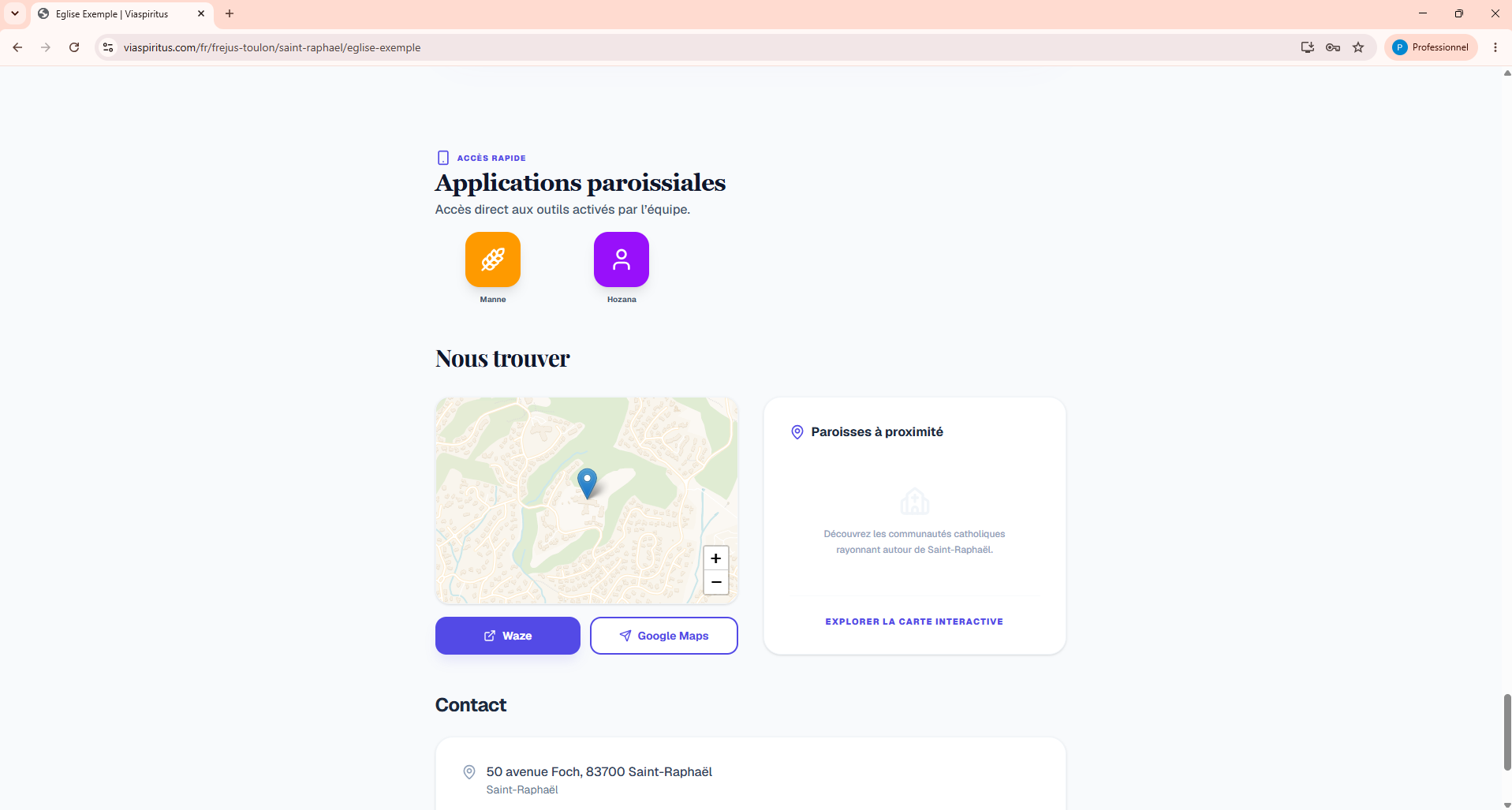
Ouvrez Applications dans le groupe PUBLIER, cochez les applications à proposer, puis cliquez sur Enregistrer. Si la section Applications est masquée, un encadré vous le signale : vos choix seront visibles quand vous l'allumerez dans Organisation du site.
Pour aller plus loin
Des fonctionnalités plus avancées, à activer quand le besoin se présente. Rien d'obligatoire : votre site est déjà utile sans elles.
Les services & sacrements
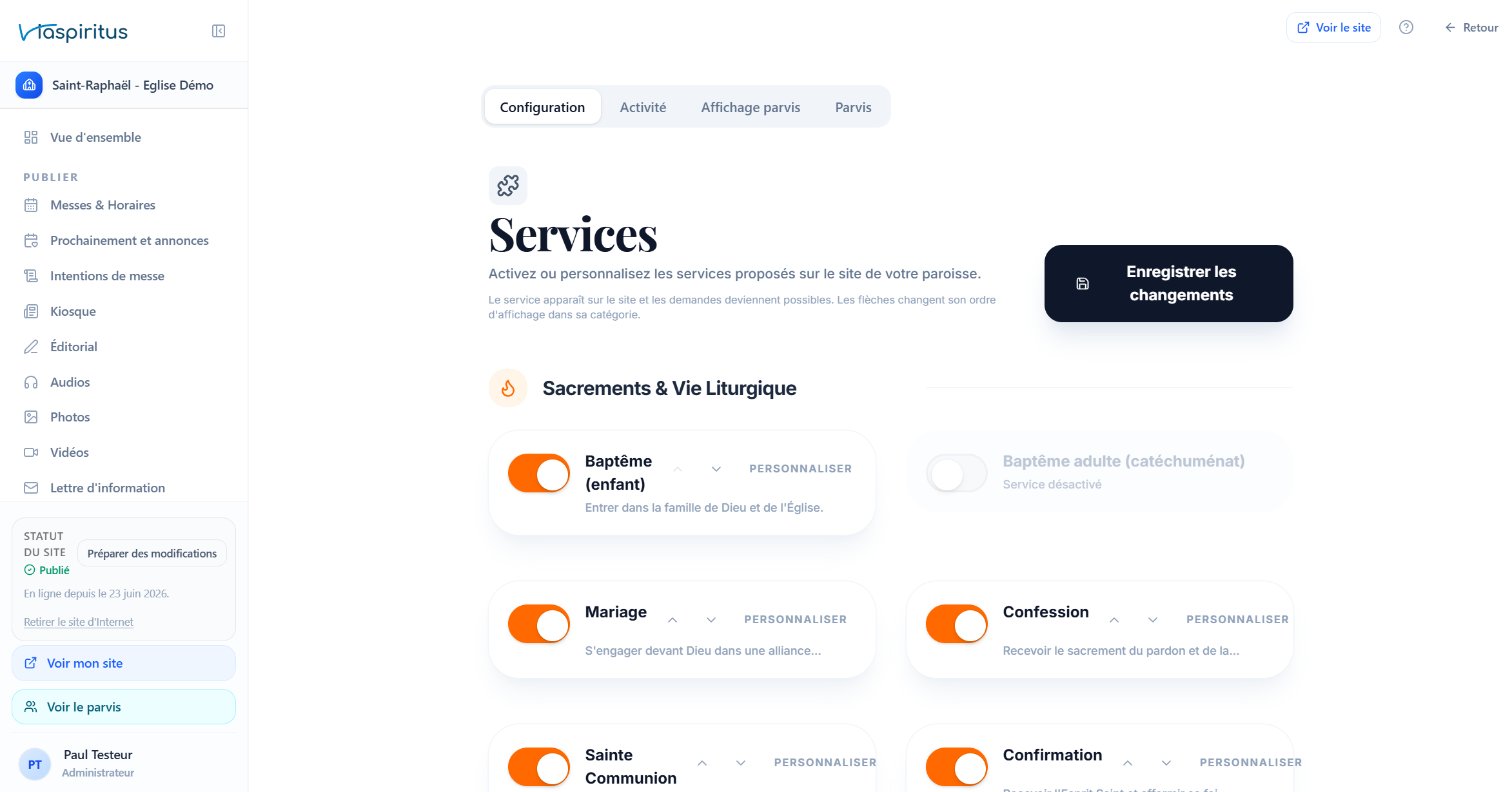
Les services de votre paroisse : sacrements (baptême, mariage, confession, communion, confirmation…), jeunesse (caté, servants d'autel, patronage…), formation, liturgie… Vous activez ceux qui vous concernent.
 Activer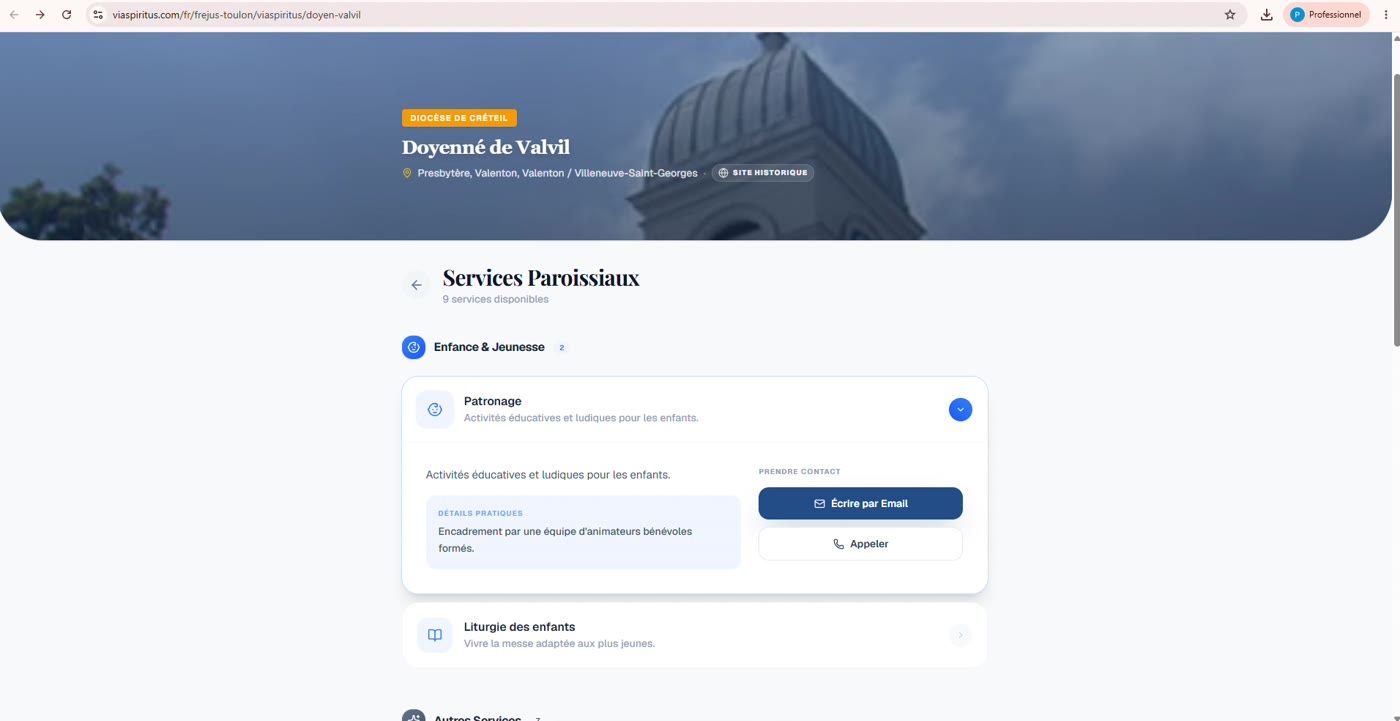
Le lien clé à retenir
Activer un service, c'est ouvrir un canal de demande ciblée : le fidèle remplit un formulaire, et sa demande arrive dans la boîte aux lettres des personnes affectées et habilitées à répondre pour ce service (paramétrable dans le backoffice). Vous la retrouvez aussi dans l'onglet Demandes (chapitre 4.2).
Activer et ordonner
- 1Ouvrez Services dans le groupe COMMUNAUTÉ, onglet Configuration.
- 2Activez un service avec l'interrupteur à gauche de son nom. Il apparaît sur le site et les demandes deviennent possibles.
- 3Les flèches Monter dans la liste / Descendre dans la liste changent son ordre d'affichage dans sa catégorie.
- 4Cliquez sur Enregistrer les changements : rien n'est appliqué avant ce clic.
Personnaliser un service
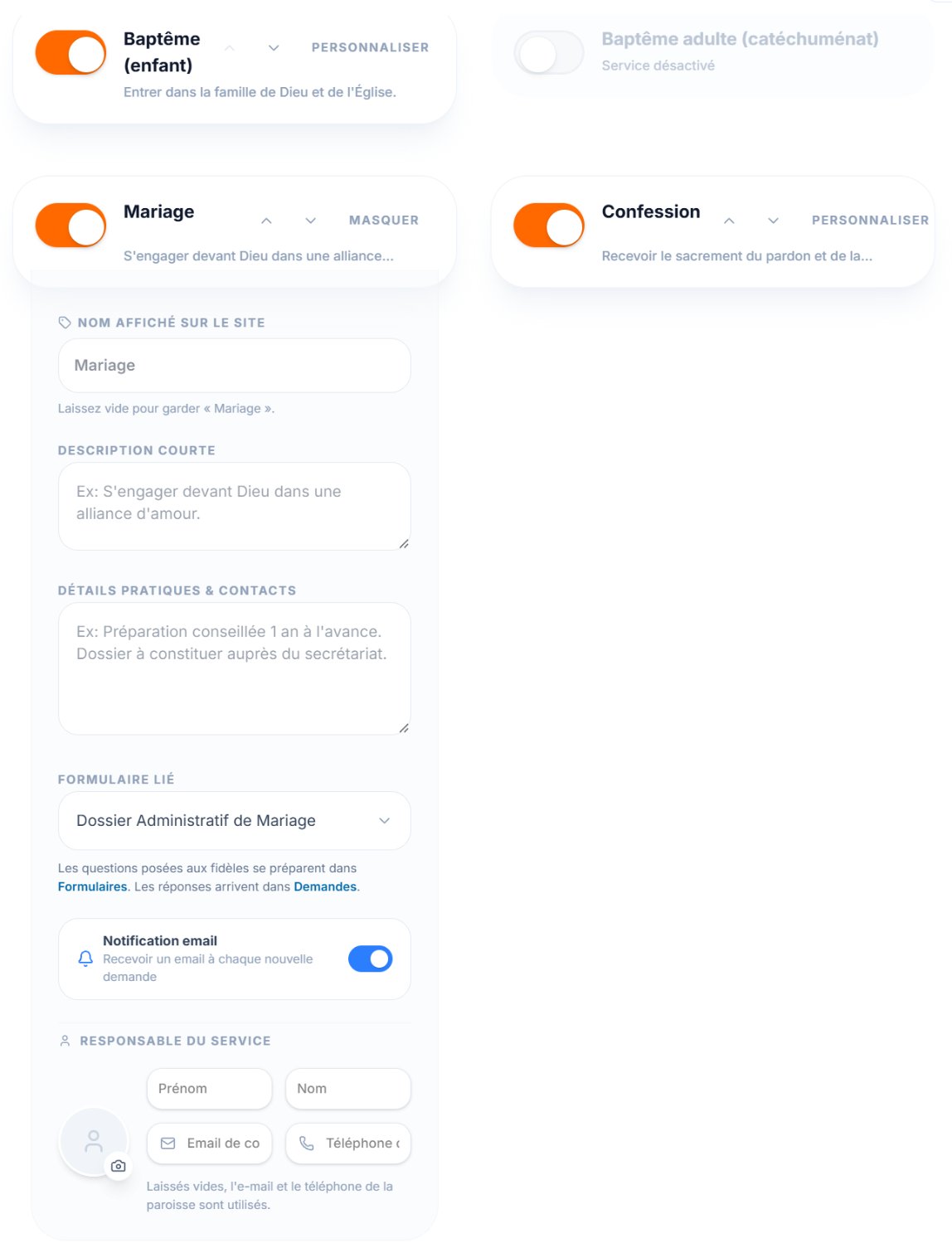
Le bouton Personnaliser d'un service ouvre ses réglages : Nom affiché sur le site, Description courte, Détails pratiques & contacts, un Formulaire lié, et le Responsable du Service avec son Email de contact et le Téléphone du service.
Poser des questions aux fidèles
- 1Préparez les questions dans Formulaires, groupe SITE (chapitre 4.3) : partez d'un formulaire prêt à l'emploi ou créez le vôtre.
- 2Revenez dans Services, onglet Configuration, cliquez sur Personnaliser et choisissez ce formulaire dans Formulaire lié.
- 3Cliquez sur Enregistrer les changements. Les réponses des fidèles arrivent dans Demandes.
On ne peut plus ajouter de questions directement dans un service. Les questions ajoutées autrefois restent posées aux fidèles : elles apparaissent dans l'encadré Questions ajoutées à ce service, où vous pouvez les retirer.
Un téléphone par service
Le caté a sa propre responsable, la préparation au mariage un autre numéro ? Renseignez le Téléphone du service : sur le site, le service affiche un bouton Appeler avec ce numéro. Laissés vides, l'e-mail et le téléphone de la paroisse sont utilisés.
Créer un service propre à votre paroisse
Un service n'existe pas dans la liste (catéchuménat des adultes, aumônerie…) ? Dans la catégorie voulue, cliquez sur Ajouter un service dans « … », donnez-lui un Nom affiché sur le site, complétez ses réglages, puis Enregistrer les changements. Il porte la pastille Créé par vous. Le bouton Supprimer ce service le retire du site.
Les quatre onglets de Services
| Onglet | À quoi il sert |
|---|---|
| Configuration | Activer, ordonner et personnaliser les services (ci-dessus). |
| Activité | Suivre ce qui se passe dans chaque service. |
| Affichage parvis | Choisir quels services se montrent sur le Parvis et lesquels sont mis en avant. |
| Parvis | Trois parties : Publications (avec Nouvelle publication), Membres et Commentaires. |
Le Parvis lui-même s'allume et s'éteint dans Organisation du site, sur la ligne Parvis (chapitre 2.5).
Le responsable de service
Un responsable de service voit dans son menu la page de son service et une seule ligne Parvis. Les demandes d'adhésion à son service se traitent dans l'onglet Membres : elles apparaissent en tête, en attente de sa réponse.
Recevoir & traiter les demandes
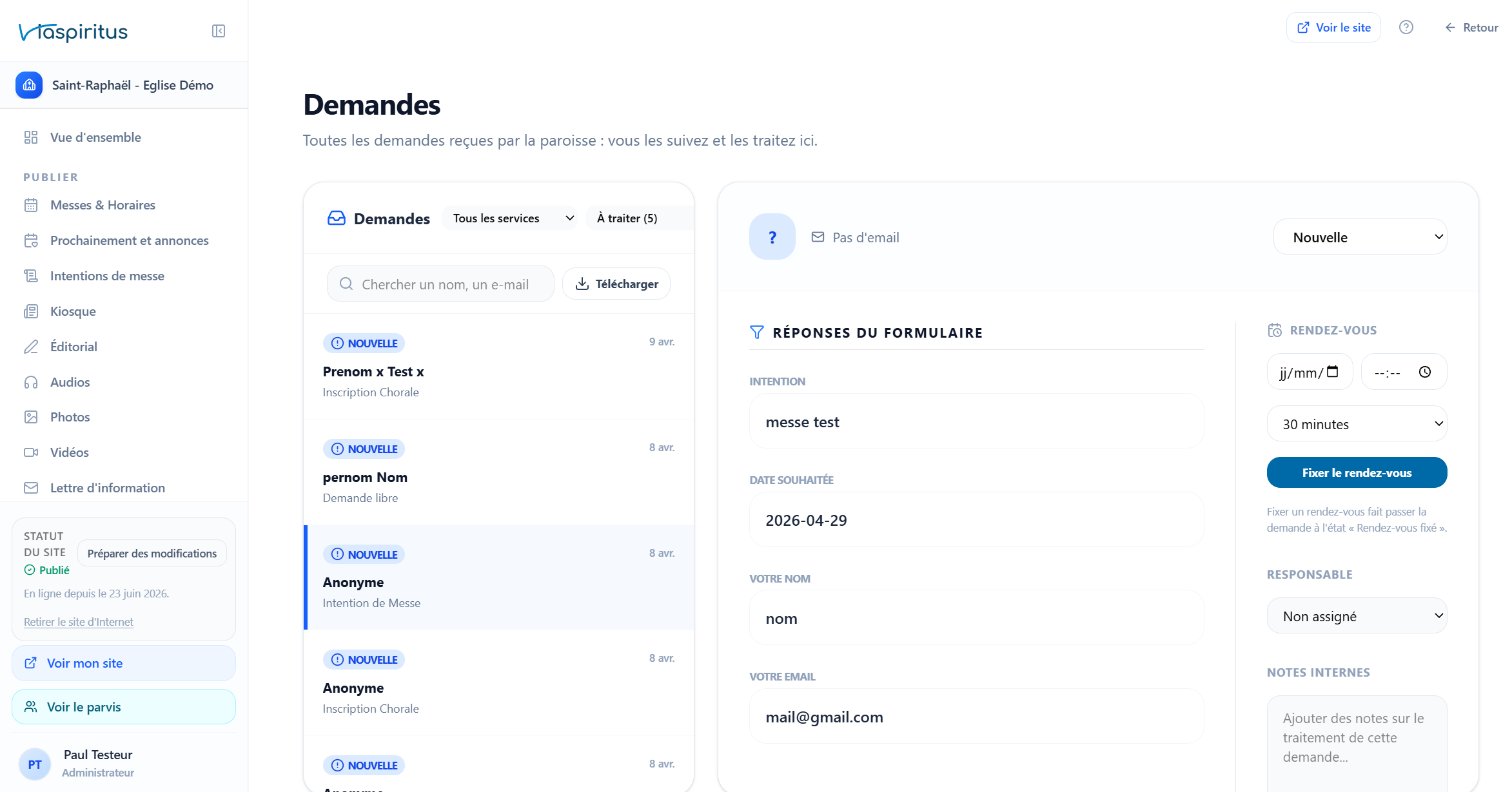
Toutes les demandes des fidèles (baptême, mariage, caté, formulaires…) arrivent dans une seule boîte : Demandes. Fini les emails éparpillés.
Trouver une demande
- 1Ouvrez Demandes dans le groupe COMMUNAUTÉ. La pastille du menu indique le nombre de nouvelles demandes.
- 2Le filtre d'état propose À traiter (affiché d'abord), Terminées, annulées ou archivées, Toutes, ou un état précis. Un second filtre trie par service.
- 3Le champ de recherche retrouve une demande par nom, e-mail ou formulaire.
- 4Le bouton Télécharger enregistre la liste affichée dans un tableur.
Suivre une demande
Cliquez sur une demande pour l'ouvrir. Vous y changez son état, choisissez un Responsable et écrivez des Notes internes. Fixer un rendez-vous fait passer la demande à l'état Rendez-vous fixé.
| États « à traiter » | États « terminés » |
|---|---|
| Nouvelle, En cours, Dossier complet, Rendez-vous fixé, Validée, Rendez-vous passé | Terminée, Annulée, Archivée |
Une demande reçue au secrétariat ou au téléphone ? Le bouton Nouvelle demande l'enregistre à la main (Saisie manuelle), pour la suivre comme les autres.
Une seule boîte
L'ancien « Suivi des demandes » des Formulaires n'existe plus : les réponses aux formulaires arrivent elles aussi dans Demandes. Depuis un formulaire, le bouton Traiter ou télécharger dans Demandes ouvre la boîte déjà filtrée sur ce formulaire.
Formulaires sur-mesure
Besoin de collecter une information particulière (inscription à un événement, sondage…) ? Créez votre propre formulaire. Fonctionnalité en version Bêta : vos retours sont les bienvenus.
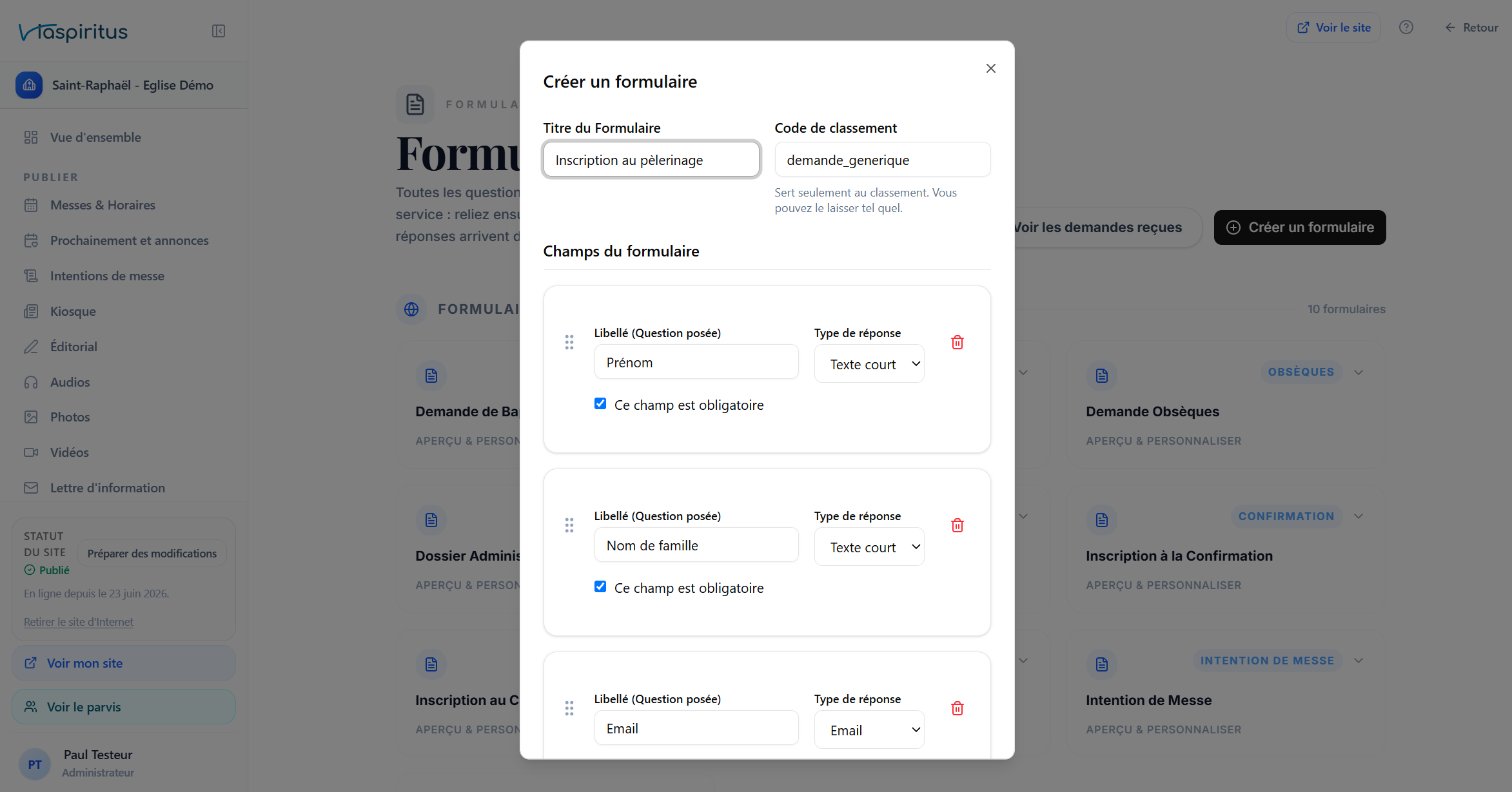
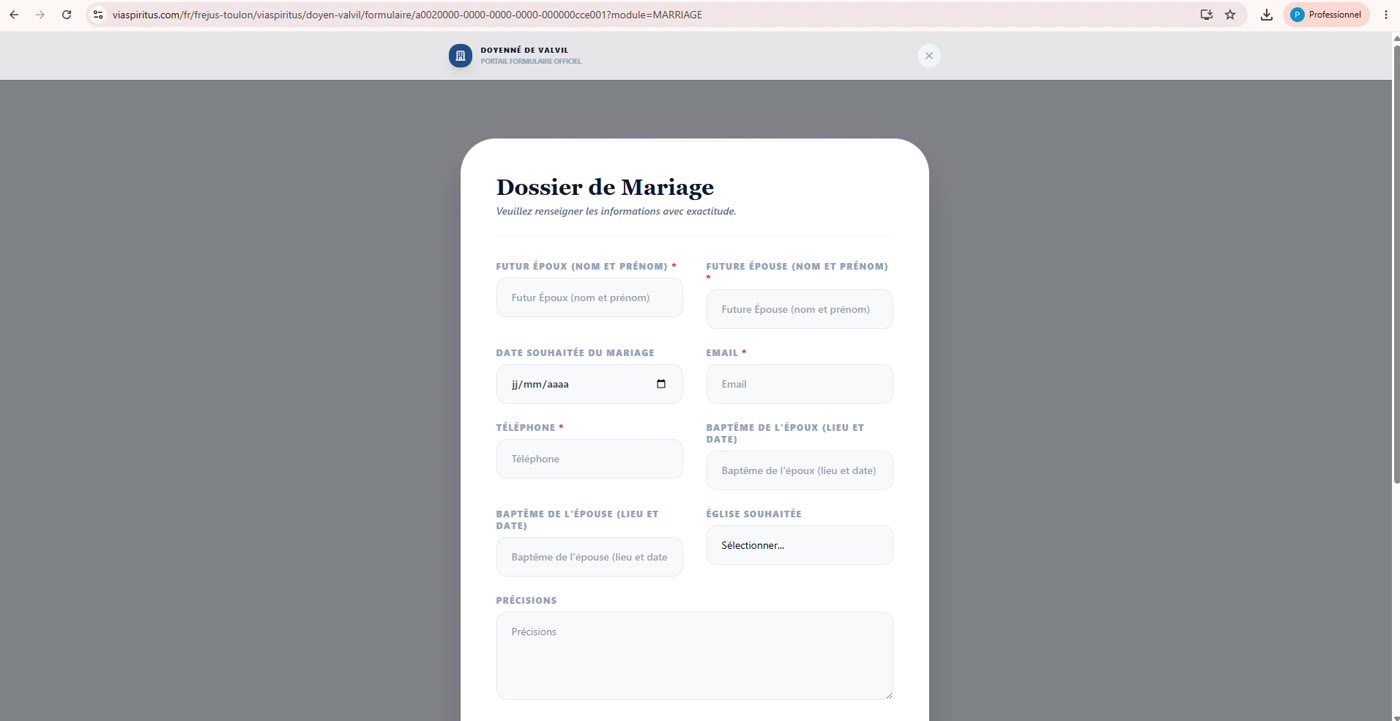
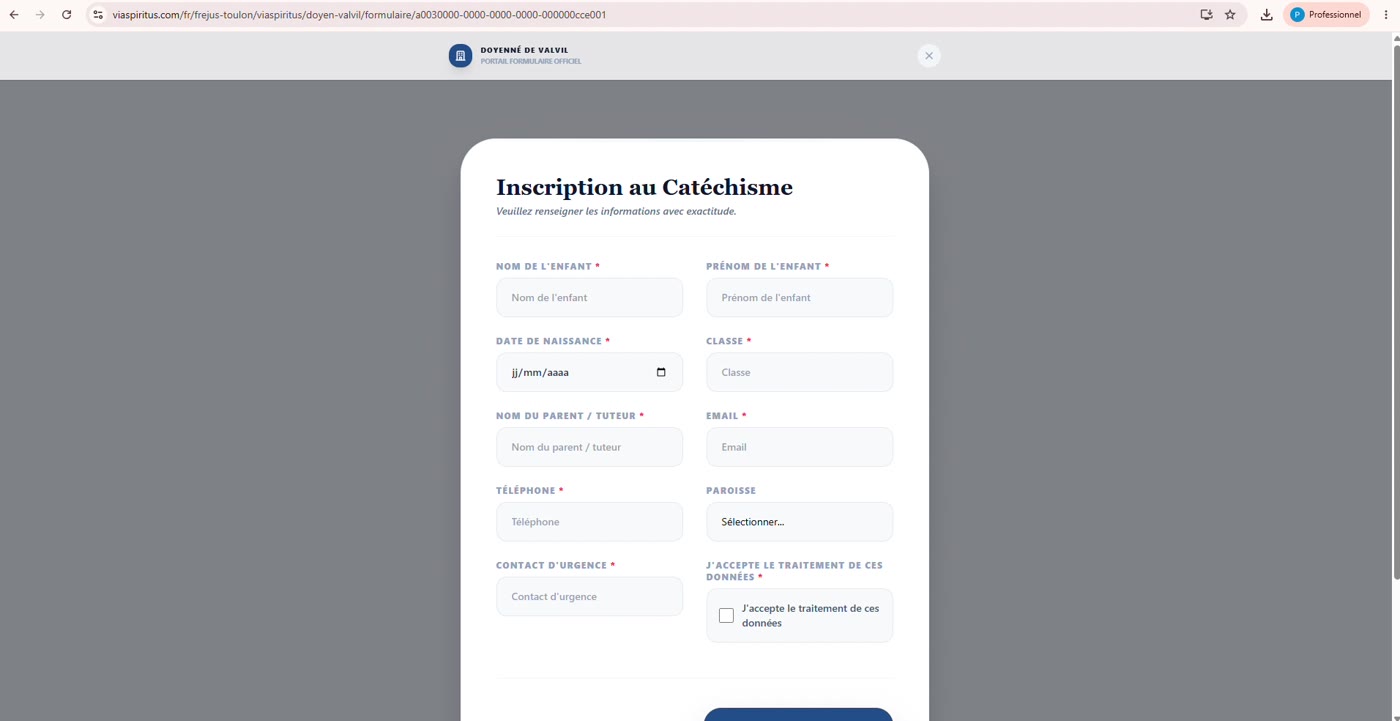
Partez d'un des Formulaires prêts à l'emploi, ou créez le vôtre. Il apparaît ensuite dans Formulaires de votre paroisse. C'est aussi ici que se préparent les questions posées aux fidèles par un service : reliez ensuite le formulaire au service (chapitre 4.1). Les réponses arrivent dans Demandes (chapitre 4.2).
Communication & rayonnement
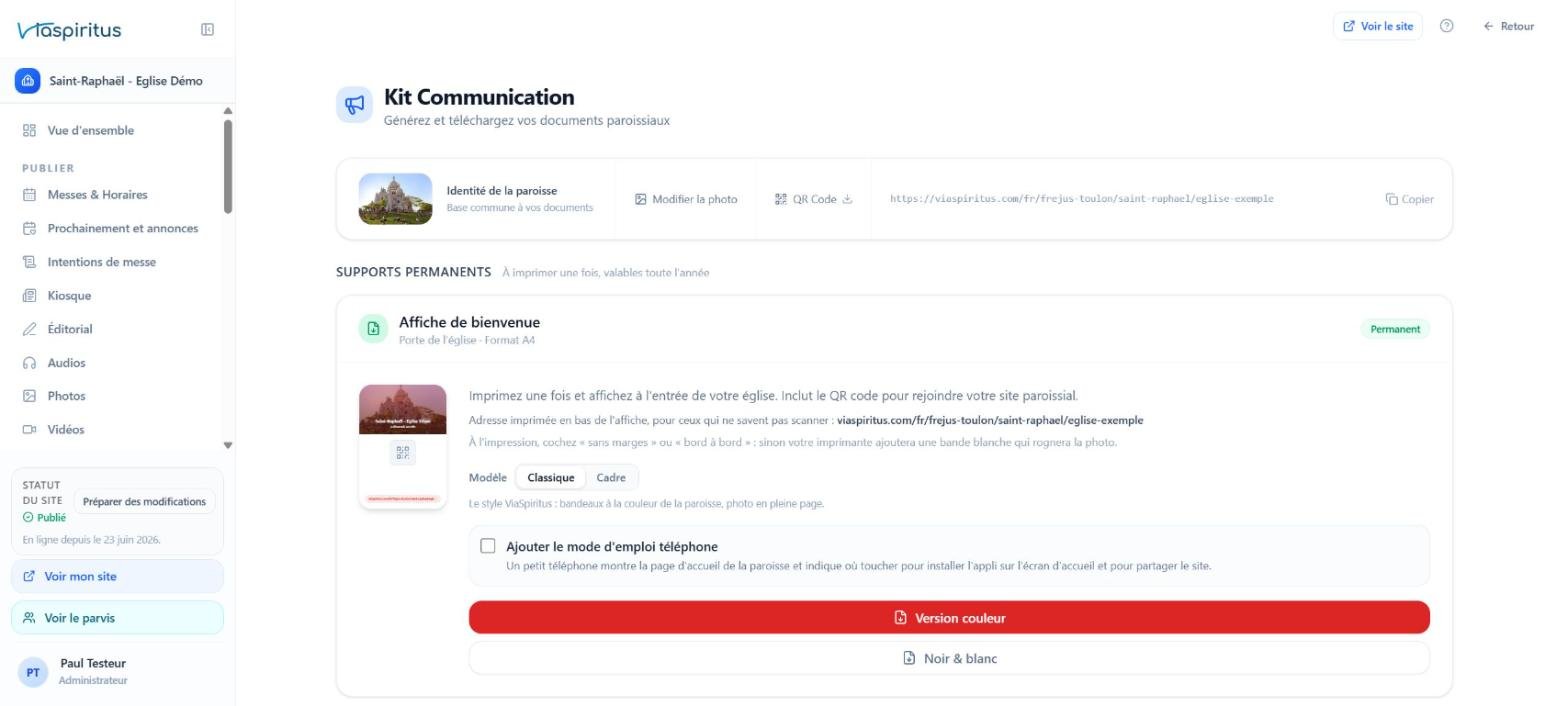
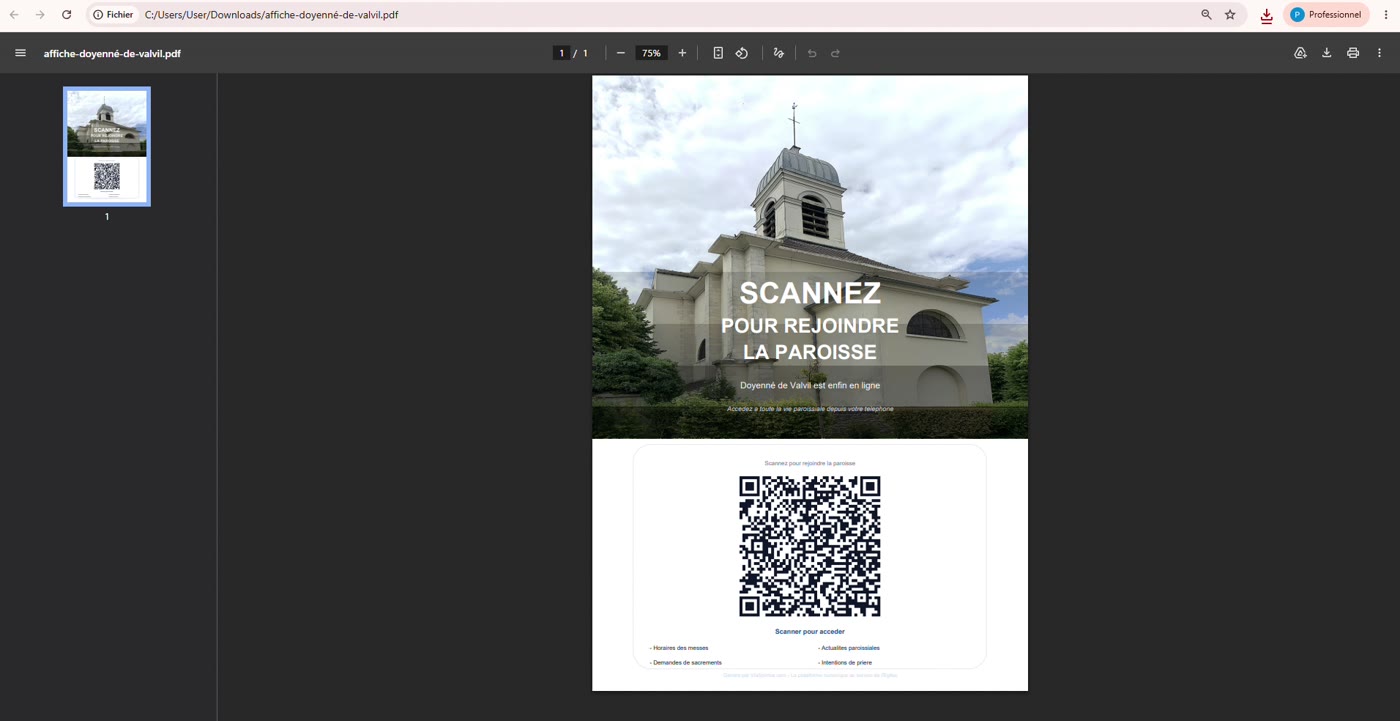
Faites connaître votre site et préparez vos documents paroissiaux : QR code, affiches, feuilles de la semaine et du dimanche, feuille de messe, images pour les réseaux. Tout est pré-rempli avec vos horaires, vos lectures et vos coordonnées.
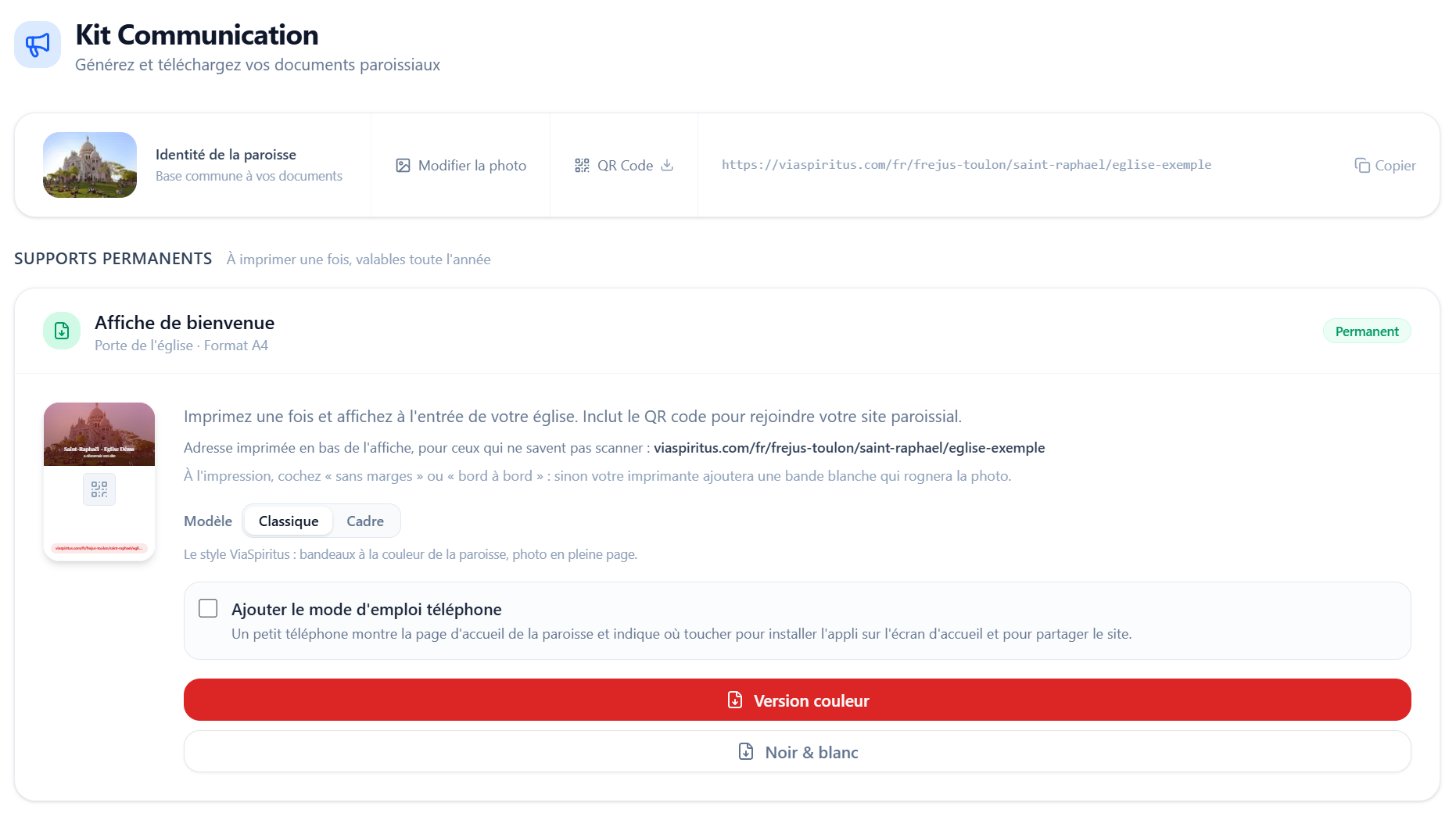
Choisir le modèle de chaque document
Chaque document propose deux modèles, au choix, document par document : Classique (bandeaux à la couleur de la paroisse, photo en pleine page) ou Cadre (logo en tête, cadre fin, titres à empattements : sobre, parfait photocopié en noir et blanc). Votre choix est retenu pour les fois suivantes. Le contenu reste le même : seule la mise en page change.
Les documents disponibles
| Groupe | Document | À quoi il sert |
|---|---|---|
| Supports permanents | Affiche de bienvenue | Pour la porte de l'église, avec le QR code du site. En couleur ou en noir et blanc. |
| Affiche des horaires | Messes du dimanche et de semaine, adoration, confessions, rédigées automatiquement depuis vos horaires réguliers. | |
| Carte d'accueil | Petite carte A6 (4 par feuille A4) à laisser au fond de l'église : horaires, adresse, contacts, QR code. À découper. | |
| Supports périodiques | Feuille de semaine | L'agenda de la semaine, générée depuis vos horaires, avec les intentions de messe. |
| Feuille du dimanche | Lectures, horaires des messes et QR code, pour ce dimanche ou le suivant. | |
| Feuille de messe A3 pliée | Quatre pages à composer (voir ci-dessous). | |
| Supports ponctuels | Affiche événement | Grand titre, date, photo et note. Partez d'une célébration de l'agenda ou saisissez tout. |
| Avis de changement | « Dimanche 20 septembre : messe unique à 17h. » Le support le plus simple. |
Un mot à corriger avant d'imprimer ?
Sur l'affiche des horaires et la carte d'accueil, cliquez directement dans la feuille et modifiez le texte, puis utilisez Imprimer ou enregistrer en PDF. La correction n'est pas enregistrée : elle sert à cette impression.
Des images pour les réseaux
L'Affiche événement et l'Avis de changement s'exportent aussi en image, dans la rubrique Image pour les réseaux : Carré (Instagram, Facebook) ou Vertical (story, statut WhatsApp). Sur téléphone, l'image se partage directement.
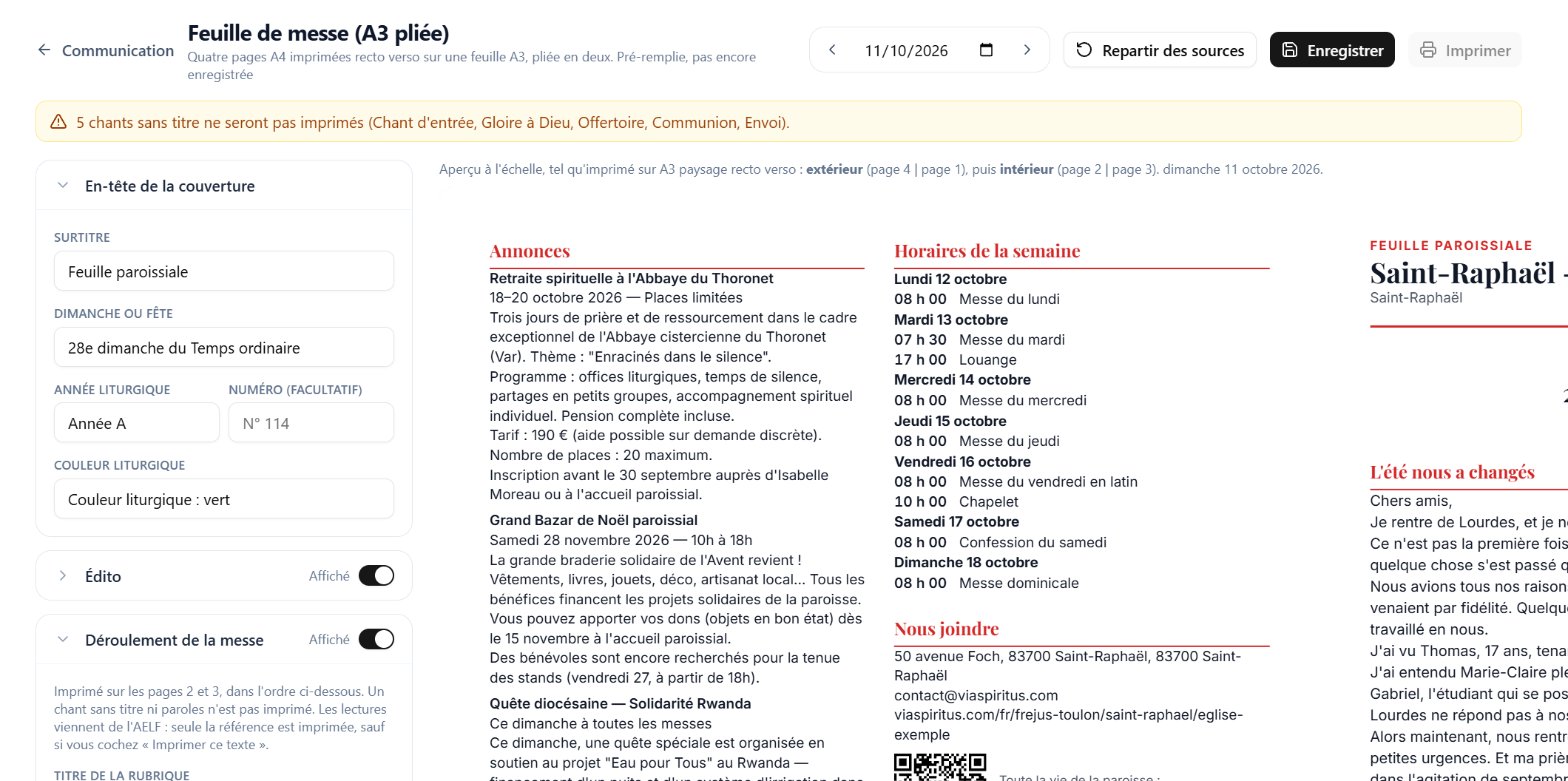
La feuille de messe A3 pliée
Une feuille A3 imprimée recto verso et pliée en deux donne quatre pages : couverture, intérieur (pages 2 et 3) et dos. Elle arrive pré-remplie : lectures du jour (AELF), votre dernier édito publié, vos annonces (saisies dans Prochainement), les horaires de la semaine, et vos adresses et horaires d'accueil (les blocs d'information de votre site) dans la rubrique Contacts.
- 1Dans le Kit Communication, carte Feuille de messe A3 pliée, cliquez sur Composer la feuille.
- 2Choisissez le dimanche avec les flèches ou le calendrier en haut de l'écran. Si vous avez déjà enregistré une feuille un dimanche précédent, le bouton Repartir de la feuille du… reprend ses chants, ses textes et ses réglages, et met à jour pour la nouvelle date les lectures, le nom du dimanche, les horaires et les annonces.
- 3Relisez et complétez chaque rubrique : En-tête de la couverture, Édito, Déroulement de la messe (lectures et chants), Résumé de l'homélie ou texte libre, Annonces, Horaires de la semaine, Intentions de messe, Carnet paroissial (baptêmes, mariages, obsèques), Contacts et QR code. Un interrupteur affiche ou retire chaque rubrique. Sur un chant, le champ Reprendre un chant déjà utilisé retrouve un chant de vos feuilles précédentes (par titre, cote ou moment) et remplit titre, cote, refrain et couplets.
- 4Cliquez sur Enregistrer, puis sur Imprimer.
Une page trop pleine ?
Un message rouge prévient quand le texte dépasse une page : la fin ne serait pas imprimée. Raccourcissez, décochez Imprimer ce texte sur une lecture (seule la référence est alors imprimée), ou déplacez un bloc. Le bouton Repartir des sources recharge le contenu pré-rempli.
Les modifications faites ici ne touchent pas votre site : changer l'édito sur la feuille ne change pas l'édito publié.
Déléguer l'accès
Vous n'êtes pas obligé de tout faire seul. Invitez des bénévoles et confiez-leur un rôle adapté.
- 1Ouvrez Gestion des Accès (réservé aux administrateurs).
- 2Cliquez sur Inviter par email, saisissez l'adresse et choisissez un rôle.
- 3La personne reçoit un email et rejoint l'équipe en se connectant.
Les rôles vont du plus large au plus restreint : voir le détail dans « Qui peut faire quoi » (Référence).
Dons en ligne
Le bouton Don de votre site renvoie vers la page de don de votre choix : le Denier de votre diocèse, une plateforme de quête, ou toute autre page de don en ligne.
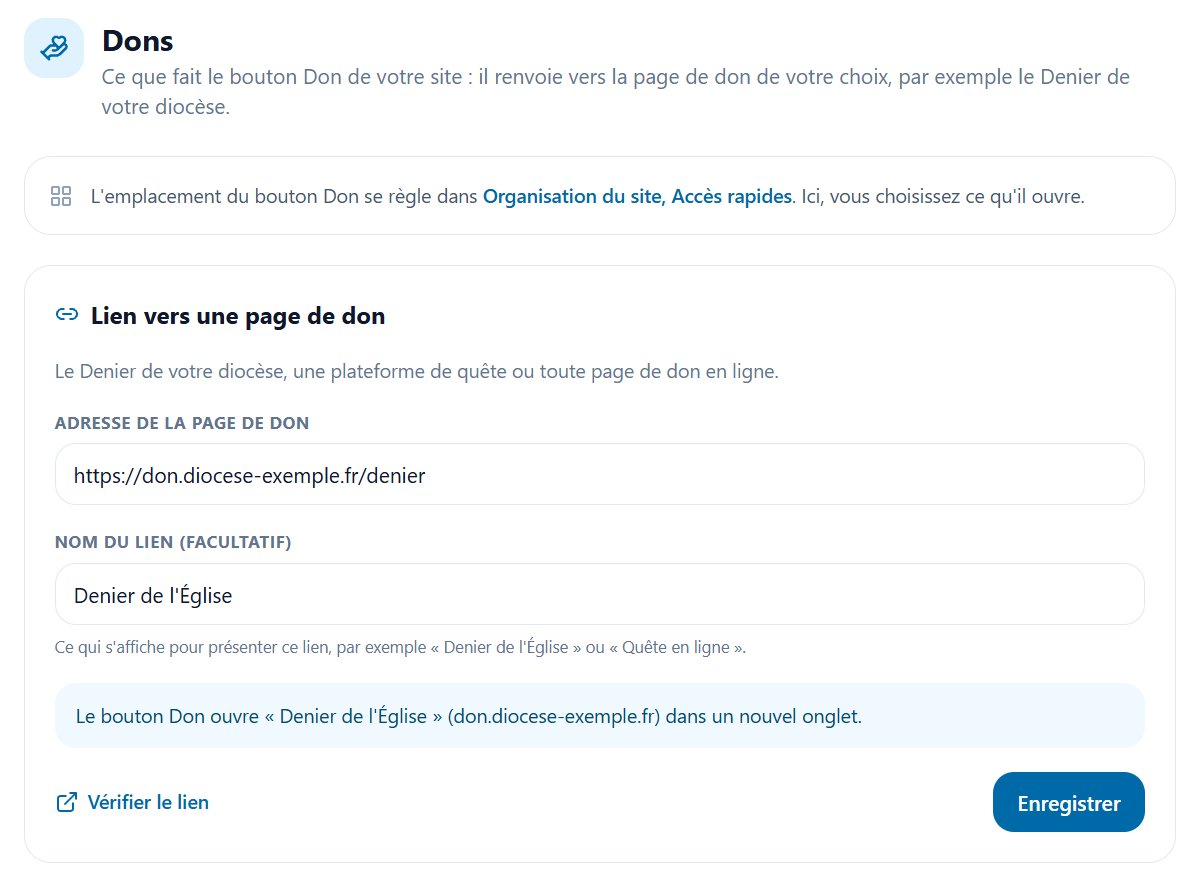
Régler le lien de don
- 1Ouvrez Dons dans le groupe PARAMÈTRES. Seul l'administrateur de la paroisse peut modifier ce réglage.
- 2Dans la carte Lien vers une page de don, collez l'Adresse de la page de don. Elle doit commencer par
https://. - 3Facultatif : donnez un Nom du lien, par exemple « Denier de l'Église » ou « Quête en ligne ».
- 4Une phrase en bleu vous dit, en clair, ce que fera le bouton. Le lien Vérifier le lien ouvre la page pour contrôler qu'elle est la bonne.
- 5Cliquez sur Enregistrer. Pour retirer le lien, videz le champ et enregistrez.
Ce que voient les fidèles
| Où | Ce qui s'affiche |
|---|---|
| Accès rapides de l'accueil | Le bouton Don ouvre votre page de don dans un nouvel onglet. Sa place (bouton principal, secondaire ou masqué) se règle dans Organisation du site, réglages des accès rapides (chapitre 2.5). |
| Page du cierge | Un encadré Soutenir la paroisse propose le même lien. |
Sans lien enregistré, le bouton Don n'apparaît pas sur votre site, même s'il est placé dans vos accès rapides. Si une version est en préparation (chapitre 1.4), le nouveau lien attend que vous cliquiez sur Publier.
Le don se fait sur la page que vous avez choisie
Le fidèle donne directement sur la page de votre diocèse ou de votre plateforme : ViaSpiritus n'intervient pas dans le paiement et n'impose aucune commission. Un paiement en ligne directement sur votre site est en préparation.
Suivre l'activité du site
Un aperçu simple de la fréquentation de votre site : pour voir ce qui intéresse vos paroissiens.
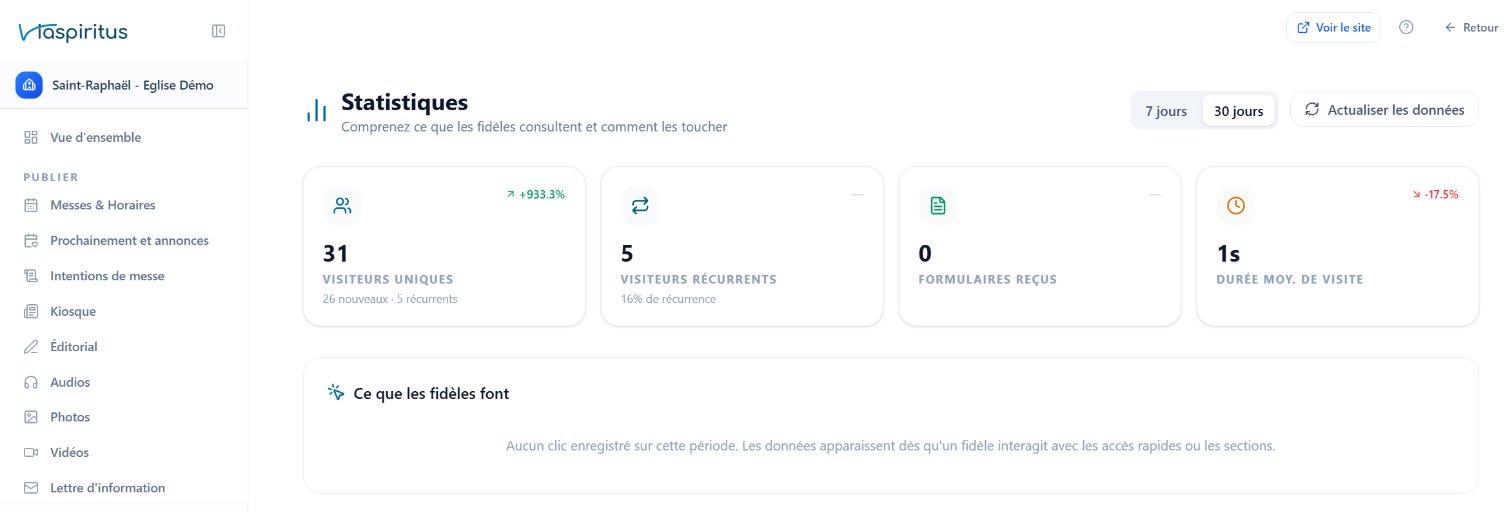
La page Statistiques, réservée à l'administrateur, réunit les chiffres utiles : Visiteurs uniques, Visiteurs récurrents, Formulaires reçus, Durée moy. de visite, l'évolution de votre audience et les pages qui intéressent le plus les fidèles.
Vos chiffres de recherche Google
Quand votre site a été déclaré à Google (chapitre 4.9), la carte Recherche Google apparaît. Les premiers chiffres arrivent après quelques jours. Elle montre, sur la période choisie :
| Chiffre | Ce qu'il veut dire |
|---|---|
| visites depuis Google | Le nombre de personnes qui ont cliqué sur votre site dans les résultats de recherche. |
| fois proposé dans les résultats | Le nombre de fois où Google a montré votre site à quelqu'un. |
| position moyenne | Votre rang moyen dans les résultats (par exemple 3e : tout en haut de la première page). |
En dessous, Ce que les gens tapent avant de vous trouver et Les pages trouvées par la recherche vous disent comment les fidèles arrivent jusqu'à vous. Les chiffres sont fournis par Google, avec deux jours de retard.
Statistiques, carte « Recherche Google » avec ses trois chiffres et la liste des recherches
cap-activite.jpgAdresse du site
Trois outils réservés aux administrateurs : ouvrir votre site sur l'adresse de la paroisse (votre nom de domaine), le faire connaître de Google, et amener les visiteurs de votre ancien site.
Votre nom de domaine
Vous souhaitez que votre site s'ouvre à une adresse comme paroissedulac.fr ? Un nom de domaine est cette adresse, que la paroisse achète pour une dizaine d'euros par an chez un fournisseur (OVH, Gandi, IONOS, Infomaniak…). Votre adresse ViaSpiritus continue de fonctionner : rien n'est perdu.
Prérequis : la convention signée
Avant de raccorder votre adresse, la convention de la paroisse doit être signée (pas seulement transmise). Voir le chapitre 1.5.
Adresse du site, carte « Adresse du site » en état « Configuration en attente » avec le tableau des lignes à recopier
cap-parametrage-site.jpg- 1Dans la carte Adresse du site, saisissez L'adresse que vous avez achetée (sans « https:// » ni « www »), puis cliquez sur Connecter.
- 2La carte passe en Configuration en attente et affiche un tableau de lignes à recopier (colonnes Type, Nom, Valeur). Ces lignes indiquent à Internet vers quel site votre adresse doit conduire.
- 3Connectez-vous chez votre fournisseur et recopiez chaque ligne avec le bouton Copier. Un mode d'emploi adapté à votre fournisseur s'affiche (OVH, Gandi, IONOS, Infomaniak ou autre). Supprimez les lignes signalées À supprimer d'abord, et ne touchez pas à celles marquées À ne surtout pas toucher (elles font marcher votre messagerie).
- 4Revenez sur la page : la vérification est automatique (bouton Vérifier maintenant pour la relancer). Cela peut prendre plusieurs heures.
- 5La carte passe en Sécurisation en cours (installation du petit cadenas de sécurité, en général en moins d'une heure), puis en En ligne. Vous recevez un e-mail dès que votre site est accessible à sa nouvelle adresse.
Besoin d'aide pour le configurer ?
Les manipulations chez le fournisseur sont la seule étape délicate. Une foire aux questions est intégrée à la carte. Et n'hésitez pas à nous contacter : nous vous guidons étape par étape.
Être trouvé sur Google
Une fois votre adresse En ligne, la carte Référencement apparaît. ViaSpiritus déclare votre site à Google et signale vos pages aux autres moteurs de recherche, automatiquement : vous n'avez rien à faire. La carte indique où en est la déclaration (Déclaration à Google en cours, puis Google connaît votre site).
- 1Vérifier mon référencement ouvre votre site comme le ferait un moteur de recherche, et signale ce qui pourrait gêner.
- 2Relancer la déclaration sert seulement si la carte signale un problème.
- 3Quelques jours après la déclaration, vos chiffres de recherche apparaissent dans Statistiques (chapitre 4.7). Rien à connecter, rien à créer.
La fiche Google de votre église : à faire par la paroisse
Quand on cherche « messe » et le nom de votre ville, Google affiche à droite des résultats (et sur Google Maps) une fiche d'établissement : photo, adresse, horaires, lien vers le site. C'est souvent ce que les visiteurs regardent en premier. Cette fiche se gère avec le compte Google de la paroisse, en dehors de ViaSpiritus : vérifiez qu'elle existe et indiquez-y l'adresse de votre site dans le champ Site Web. Nous pouvons vous aider à la reprendre en main.
Votre ancien site
Si vous avez un ancien site, la carte Votre ancien site vous donne deux extraits prêts à copier, à coller chez son hébergeur (WordPress, Wix, OVH…) :
- 1Pendant la transition : un bandeau s'affiche en haut de votre ancien site, avec un lien vers le nouveau. Les deux sites restent en ligne.
- 2Quand vous êtes prêt : la page d'accueil de votre ancien site redirige vers le nouveau, pour de bon.
Chaque extrait a son bouton Copier. Les liens pointent automatiquement vers votre adresse publique, y compris votre nom de domaine s'il est en ligne.
Être trouvé : référencement et adresse du site
Les moteurs de recherche connaissent votre site sans que vous ayez rien à faire. Quelques réflexes aident ensuite les fidèles à y arriver sans taper d'adresse.
Votre adresse
Dès sa publication, votre site a une adresse ViaSpiritus de la forme viaspiritus.com/fr/diocèse/ville/paroisse : la langue, le diocèse, la ville puis le nom de la paroisse. Elle ne change pas, sauf à votre demande : l'ancienne adresse renvoie alors un temps vers la nouvelle.
Pour une adresse plus courte, comme paroissedulac.fr, la paroisse peut prendre un nom de domaine personnalisé (environ 12 € par an). ViaSpiritus peut le brancher pour vous ; vous pouvez aussi le raccorder vous-même dans Adresse du site (chapitre 4.8).
Google et Bing, sans rien faire
- 1Dès que votre site est en ligne, il figure dans le plan du site de ViaSpiritus, que lisent les moteurs de recherche.
- 2Avec un nom de domaine en ligne, ViaSpiritus déclare en plus votre site à Google (Search Console) et le signale à Bing et aux autres moteurs (IndexNow), automatiquement. La carte Référencement de la page Adresse du site indique où en est la déclaration.
- 3Quelques jours plus tard, vos chiffres de recherche apparaissent dans Statistiques (chapitre 4.7).
Ce que vous pouvez régler vous-même
Une fois votre nom de domaine en ligne, la carte Référencement propose :
| Bouton ou champ | À quoi il sert |
|---|---|
| Vérifier mon référencement | Ouvre votre site comme le ferait un moteur de recherche et signale ce qui pourrait gêner. |
| Relancer la déclaration | À utiliser seulement si la carte signale un problème avec Google. |
| Signaler mon site aux moteurs | Quand il est proposé, prévient tout de suite les moteurs qu'il y a du nouveau sur votre site. |
| Code de vérification Google / Code de vérification Bing | Seulement si la paroisse gère déjà sa propre Search Console (rubrique Vous avez déjà votre propre Search Console ?). Un mode d'emploi écran par écran est intégré. |
Plus bas dans la même carte, et même sans nom de domaine, les champs Page Facebook de la paroisse et Compte Instagram de la paroisse reçoivent l'adresse de vos pages (pour Instagram, le nom @maparoisse suffit). Google relie ainsi votre site à vos comptes, et ces liens apparaissent sur vos supports imprimés. Pour retirer un lien, videz le champ puis cliquez Enregistrer mes liens.
Éviter de taper l'adresse
La plupart des fidèles n'auront jamais à écrire l'adresse de votre site :
- 1Le QR code du Kit Communication (chapitre 4.4), sur l'affiche de la porte ou la feuille de messe, ouvre le site d'un simple coup d'œil avec l'appareil photo du téléphone.
- 2Une fois sur le site, le fidèle peut l'ajouter à l'écran d'accueil de son téléphone : votre paroisse s'ouvre alors comme une application (chapitre 4.10).
- 3La fiche Google de votre église doit indiquer l'adresse de votre site dans le champ Site Web : c'est souvent par là que les visiteurs arrivent (voir chapitre 4.8).
Aller plus loin techniquement
Quelques possibilités plus techniques, pour ceux qui le souhaitent. Rien d'obligatoire : nous sommes là pour vous accompagner sur chacune d'elles.
Votre propre nom de domaine
Vous pouvez utiliser un nom de domaine personnalisé (ex. www.maparoisse.fr) plutôt que l'adresse par défaut. Vous le raccordez vous-même dans Adresse du site (chapitre 4.8) ; nous restons là si besoin.
Vous changez de site ?
Nous proposons une aide à la migration depuis votre ancien site : récupération des informations, des horaires et des contenus, pour repartir sans tout ressaisir.
Le site comme une appli
Vos paroissiens peuvent ajouter le site à l'écran d'accueil de leur téléphone : un raccourci direct vers votre paroisse, comme une application, en un seul geste.
Trouver une réponse
Questions fréquentes, vocabulaire, rôles et carte du backoffice. À consulter ponctuellement, dans n'importe quel ordre.
Questions fréquentes
Puis-je revenir en arrière ?
Puis-je modifier un horaire après publication ?
Puis-je remplacer une photo ?
Puis-je masquer une section ?
Est-ce que je risque de « tout casser » ?
Dois-je tout remplir avant de publier ?
Le bouton « Activer le site » ou « Publier » refuse de mettre mon site en ligne ?
Une intention de messe apparaît-elle sur le site ?
Glossaire
| Terme | Ce que ça veut dire |
|---|---|
| Paroisse | La communauté : c'est le niveau du site (1 site = 1 paroisse). |
| Église | Le bâtiment. Une paroisse peut avoir plusieurs églises ou chapelles. |
| Backoffice | Votre espace privé de gestion (/admin), invisible des fidèles. |
| Statut du site | La carte du menu qui dit où en est le site : Non activé (personne ne le voit), Publié (en ligne) ou Version en préparation (en ligne, avec des changements qui attendent Publier). |
| Service | Un service de la paroisse (baptême, mariage, caté…) que vous activez dans « Services » (groupe Communauté). |
| Section | Un bloc de la page d'accueil, que vous pouvez activer, ordonner ou masquer dans « Organisation du site ». |
| Parvis | L'espace communautaire de la paroisse (publications, services, membres). Il s'allume dans « Organisation du site » et se gère dans « Services », onglet Parvis. |
| Charte | L'identité visuelle : photo d'accueil, logo, couleur. |
| Demande | Une sollicitation d'un fidèle (ex. demande de baptême) reçue dans le backoffice. |
| Convention | Le document gratuit qui fixe les responsabilités entre la paroisse (par son association diocésaine) et ViaSpiritus. À signer ou transmettre avant la première mise en ligne. |
| Prochainement | La rangée de cartes de l'accueil : prochains événements de l'agenda et annonces de la paroisse. Remplace les anciennes « Annonces paroissiales » et « Actualités ». |
| Intention de messe | Une intention confiée pour une messe précise. Interne par défaut, imprimée sur la feuille de la semaine. |
| Nom de domaine | L'adresse de votre site (ex. paroissedulac.fr), achetée par la paroisse chez un fournisseur. |
Qui peut faire quoi
Quand vous invitez quelqu'un, vous lui donnez un rôle. Du plus large au plus restreint :
| Rôle | Peut… |
|---|---|
| Administrateur | Tout gérer, y compris les accès, la charte graphique, la convention, et publier. |
| Éditeur | Faire vivre le site : horaires, annonces, documents, sections, demandes. Les réglages du curé (Paramètres, Statistiques) lui restent fermés ; dans Organisation du site, ils affichent Réglé par le curé. |
| Responsable de service | Gérer le ou les services qui lui sont confiés (ex. le caté). |
| Lecteur | Consulter le backoffice sans rien modifier. |
Carte du menu
Les onglets du menu de gauche, organisés par groupes, et le chapitre correspondant dans ce guide. Le menu est le même pour toutes les paroisses (chapitre 2.6). Vos sections personnalisées s'ouvrent depuis Organisation du site.
| Groupe · Onglet | À quoi il sert | Chapitre |
|---|---|---|
| Sans groupe | ||
| Vue d'ensemble | Tableau de bord, Premiers pas (aussi en cliquant sur le logo du menu) | 1.2 · 1.7 |
| PUBLIER | ||
| Messes & Horaires | Célébrations, célébrant | 2.3 |
| Prochainement et annonces | Cartes d'événements et annonces de l'accueil, reprises sur les feuilles imprimées | 3.3 |
| Intentions de messe | Intentions confiées, messe par messe | 2.4 |
| Kiosque | Documents PDF, bulletins et archives | 2.7 |
| Éditorial ‡ | Mot du curé, texte d'accueil | 3.1 |
| Audios ‡ | Homélies et enseignements audio | 3.6 |
| Photos ‡ | Albums photos | 3.7 |
| Vidéos ‡ | Flux vidéo / YouTube | 3.5 |
| Lettre d'information ‡ | Lettres et abonnés | 3.4 |
| Applications ‡ | Outils spirituels proposés aux fidèles | 3.9 |
| COMMUNAUTÉ | ||
| Services | Services & sacrements (Configuration, Activité, Affichage parvis, Parvis) | 4.1 |
| Demandes | La boîte unique des demandes des fidèles | 4.2 |
| Groupes (admin) | Groupes de la communauté sur le Parvis | |
| Missions et bénévolat (admin) | Missions proposées aux bénévoles | |
| Intentions de prière (admin) | Intentions déposées sur le Parvis (à ne pas confondre avec les intentions de messe) | |
| Signalements (admin) | Contenus du Parvis signalés, à examiner | |
| SITE | ||
| Organisation du site | Ordre, noms et affichage des sections, Parvis, sections personnalisées, accès rapides | 2.5 |
| Formulaires (Bêta) | Formulaires sur-mesure, questions posées par les services | 4.3 |
| Équipe Pastorale | Prêtres & équipe, présentations | 2.8 |
| Histoire | Récit de la paroisse | 2.9 |
| Kit Communication | QR code, affiches, feuilles, images pour les réseaux | 4.4 |
| Statistiques (admin) | Fréquentation du site, recherche Google | 4.7 |
| PARAMÈTRES · admin seulement | ||
| Info Paroisse | Coordonnées, adresses, horaires libres, lieux de culte (rubrique Mes Églises) | 2.2 |
| Dons | Lien de la page de don ouverte par le bouton Don | 4.6 |
| Adresse du site | Nom de domaine, référencement, ancien site | 4.8 · 4.9 |
| Charte Graphique | Photo, logo, couleurs, typographie | 2.1 |
| Gestion des Accès | Inviter, rôles | 4.5 |
| Convention | Convention de mise à disposition, à signer ou transmettre | 1.5 |
| Aide et statut | ||
| Tutoriels vidéos | Les gestes de votre rôle en vidéo, avec recherche et coche « Vu » | |
| Guide utilisateur | Ce guide | |
| Statut du site | Carte en bas du menu : activer le site, préparer des modifications, publier | 1.4 |
‡ Onglet lié à une section de l'accueil. Si la section est masquée dans « Organisation du site », l'onglet reste au menu avec la mention « masquée sur le site » (chapitre 2.6).
Parcours recommandé
Merci de tester ViaSpiritus. Le meilleur retour ne vient pas du guide : il vient de là où vous vous perdez. Suivez ce parcours, puis dites-nous tout.
Lisez le Démarrage rapide
Juste le Niveau 1, pour avoir les repères de base. Ne cherchez pas à tout retenir.
Explorez librement le backoffice
Cliquez partout, ouvrez les onglets, sans suivre de consigne. Notez vos hésitations.
Réalisez ces 5 actions
Le cœur du test : essayez de les faire sans aide, et repérez ce qui coince.
Donnez votre retour
À quel moment avez-vous hésité ? Qu'est-ce qui n'était pas clair ? Qu'est-ce qui vous a plu ? Tout nous intéresse.
Envoyez-nous votre retour
Paul Dubois · Fondateur de l'association ViaSpiritus